
前言
哈喽大家好,我是欧呦,今天这篇文章是一个从 0 到 1 的 Git 与 GitHub 上手教程。在这篇文章里,我不仅会和大家分享它们的核心概念与常见命令,更会重点讲清楚它们到底能帮我们解决什么问题,以及平时跟 AI Agent 交互时,怎么直接用自然语言去指挥它操作。
很多刚开始接触 Vibe Coding 的朋友,在用 AI 写项目时经常会遇到这样的情况:前几轮让 AI 写出来的页面明明已经能正常跑了,结果下一轮让它加个新功能或者调个样式,AI 一下子改了十几个文件,页面直接报错白屏;这时候你想让它改回刚才正常的样子,它却越改越乱,最后只能推倒重来。也有朋友为了防备改坏,每改完一版就在桌面上手动复制粘贴一堆 网站-v1、网站-最终版、网站-打死不改版 的文件夹,过两天连自己都分不清哪个文件夹里装的是哪一版代码。
之所以会出现这些问题,是因为项目缺少一套版本管理机制。而在真实的软件开发里,所有开发者和 AI Agent 都在用同一套标准工具来管理代码版本,也就是 Git 和 GitHub。在 AI Agent 时代,你完全不需要像以前那样死记硬背几十条枯燥的终端命令——只要搞懂底层是怎么运作的,平时跟 AI 说一句自然语言,它就能帮你把存档、撤回、建分支和同步云端全部处理好。
本地存档与版本回滚
在正式上手操作之前,我们先在本地把版本管理跑通,搞清楚怎么给项目做阶段性存档、怎么在 AI 改坏代码时一键退回。
1. Git 与 GitHub 区别
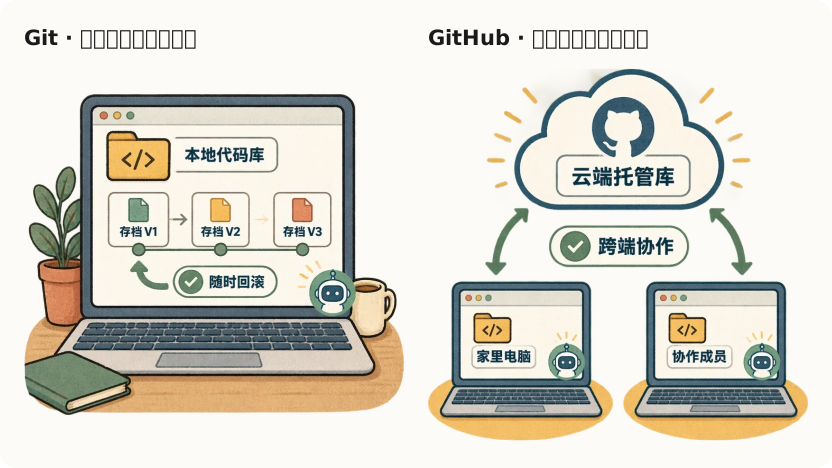
很多新手容易把 Git 和 GitHub 混为一谈,以为它们是同一个东西。其实它们一个是装在你自己电脑上的本地工具,一个是放在网上的云端平台:
Git:装在电脑本地的「单机游戏存档器」
Git 是一个运行在本地电脑上的软件,本质上是一个版本管理的命令行工具(命令行就是在电脑终端窗口里通过输入文字指令来操作软件的方式)。
版本管理有什么用呢?比如 AI 在我们的项目文件夹里修改代码,我们对文件每完成一次阶段性的修改,都可以用 Git 记录一个版本(比如 V1 版本、V2 版本)。当后面某一次让 AI 修改代码,发现改出来的效果不好或者把项目改崩了,我们随时可以退回到之前的 V1 版本——这就是版本管理最基础、也最常用的用途。
你可以把 Git 直接理解为单机游戏里的本地存档功能:打 Boss 之前存个档,之后不管是挂掉了还是通关了,你随时都能读档回到之前存档的位置;但如果你一直不存档,一旦挂掉了就只能从头重开了。
GitHub:放代码的「云端存档与多人联机平台」
如果我们只使用 Git,它只能在自己的电脑本地做版本管理——虽然自己写的代码更新之后可以随时回滚,但换了一台电脑,或者其他人想要获取你的代码一起改,还是拿不到的。
而 GitHub 就是一个云端的代码托管平台。通过 GitHub,我们可以把本地的代码仓库同步到云端,方便跨电脑拉取或者多人团队协作管理同一个项目。接着上面单机游戏的例子,GitHub 就相当于一个云端存档平台:假设你在自己家电脑上存了档,周末跑到朋友家电脑上还想接着玩之前的游戏进度,直接登录云端把存档拉下来就能继续玩。
这里有一个很重要的认知:Git 和 GitHub 并不是死绑定的关系。除了 GitHub 之外,市面上还有很多其他的云端代码托管平台(比如 GitLab、Gitee 等;极端点说,你甚至拿个 U 盘把带 Git 记录的文件夹拷给朋友也能传代码,只是很不方便),只不过 GitHub 是目前全球最主流的托管与开源社区平台。
2. 初始化、提交与回滚
搞清楚概念之后,我们来看看怎么在自己的项目里把 Git 用起来。现在最省心的方式,就是直接打开你常用的 AI Agent(比如 Codex、Claude Code 或 Cursor),用自然语言让它替你操作:
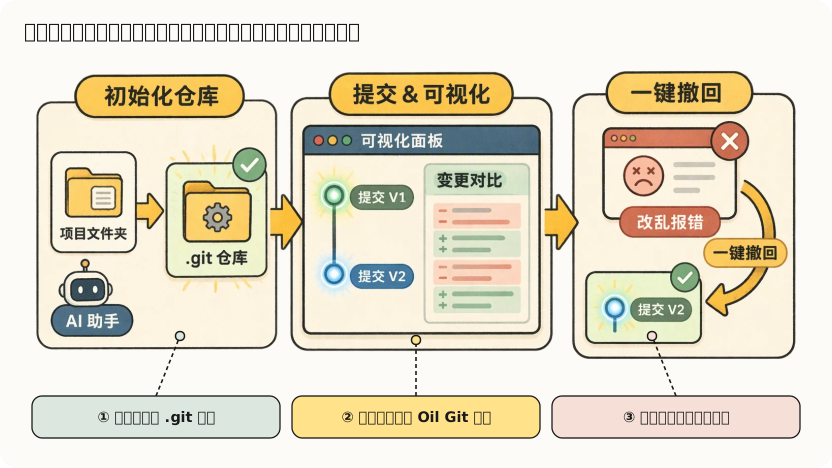
第一步:安装 Git 与初始化项目仓库(Init)
如果你的电脑上还没装过 Git,最推荐的方式就是直接跟任何一个 AI Agent 说一句:
Git 安装好之后,有一点需要特别注意:Git 并不会默认对你电脑里的每一个文件夹都做版本管理——毕竟平时放电影、照片的普通文件夹也没必要记版本,只有代码仓库或需要长期维护的项目,我们才去开启版本管理。
当我们新建了一个项目文件夹准备开始写代码时(关于为什么要一个项目建一个独立文件夹,可以参考第一章《了解 AI Agent 的常用操作》),可以先跟 AI 说:
AI 会帮你执行初始化命令(git init)。初始化完成之后,如果你打开系统的「显示隐藏文件」,会看到项目根目录里多出了一个名叫 .git 的隐藏文件夹。这个 .git 文件夹里存放的就是当前项目所有的版本历史与 Git 配置信息,平时千万不要手动去删改它。
第二步:保存文件 ≠ 生成版本,提交(Commit)才是存档
很多初学者会有一个误区:以为在编辑器里改完代码按下保存(或者 AI 帮我们改完文件),Git 就会自动每改一下生成一个新版本。
其实不是的——修改并保存文件,只是改了当前工作区里的内容,并不会自动生成版本记录。想要真正存下一个版本,必须执行一次「提交(Commit)」。
每当你让 AI 完成了一个小功能,在浏览器里看了一眼确认没问题,就可以像打游戏存盘一样跟 AI 说:
AI 在帮你执行提交命令(比如 git commit -m "完成首页首屏排版")时,会自动根据刚才修改的内容写一句清晰的版本描述,把当前所有文件的状态正式打包存成一个新版本(如果是这台电脑第一次用 Git 提交,AI 可能会问一下你的名字和邮箱用来给存档留个署名,直接把昵称和常用邮箱告诉它即可)。
第三步:查看当前状态、一键回滚与跨版本撤回
平时跟 AI 连续聊了十几轮之后,如果你记不清当前改了哪些文件、或者不确定刚才改的内容到底有没有提交过,可以随时让 AI 帮你查一下当前状态(对应 git status 和 git diff):
只要你养成了阶段性提交(Commit)的习惯,后面再让 AI 大改代码时心里就完全有底了。假设你存好了 V1 版本,接着让 AI 尝试改一版新布局,结果改完发现效果不是自己想要的,甚至页面直接报错了,这时候不需要让 AI 在错代码上硬修,直接跟它说:
AI 就会直接把工作区里改乱的代码清理掉,让你回到上一次 Commit 时干净、正常的状态。
如果你已经连续提交了 V1、V2、V3 好几个版本,后来发现 V2 和 V3 的改动方向不对,想直接退回到更早之前的某一个版本,也可以让 AI 先列出历史提交记录(对应 git log),再指定退回哪一版:
新手强烈推荐:搭配可视化工具 Oil Git 一起看
刚开始学 Git 的时候,如果你只对着 AI Agent 的聊天框操作,因为看不到 .git 里面到底存了几个版本、每次具体改了哪几行代码,脑子里很容易觉得抽象。
所以我非常建议刚入门的朋友,在电脑上顺手装一个我开源的桌面端 Git 可视化工具 Oil Git(开源仓库:oil-oil/oil-git)。你可以一边在 AI Agent 里用自然语言做提交、建分支,一边打开 Oil Git 对照着看:每次 AI 提交完一版代码,Oil Git 的时间线上是怎么多出一个版本节点的、每个版本里具体新增或删掉了哪几行代码(甚至图片改前改后的滑动对比),一眼就能看明白。


分支开发与冲突处理
只用一条时间线做存档和回滚,应付简单的单线修改已经够用了。但当我们想同时推进两个以上的功能,或者尝试一些不确定能不能成的改法时,就需要用到 Git 最核心的分支(Branch)机制。
1. 主分支与并行开发
默认情况下,初始化好的 Git 仓库里只有一条主分支(通常叫 main)。你可以把主分支想象成一棵树最粗的主树干,它是大家约定俗成的项目主要开发路线,我们通常会保持主分支上的代码随时都是稳定、可用的状态。
当我们要同时开发多个功能时,就可以从主树干上分出不同的树枝(也就是创建新分支)来独立开发:
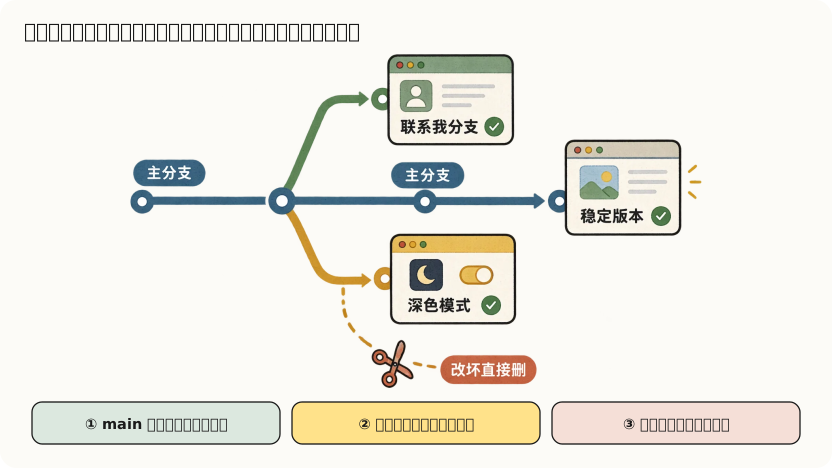
为什么要分出不同分支来开发功能?
假设我们正在优化自己的个人网站(就像第三章《如何从 0 到 1 Vibe Coding 一个个人网站》里做的那样),现在主分支上已经有了一版基础页面。接下来我们打算同时尝试两个新功能:
- 功能 A(联系我分支):在页面底部增加一个「联系我」区域,并且在页面右上角的顶部导航栏里增加一个「联系我」跳转入口;
- 功能 B(深色模式分支):给整个网站增加深色模式配色,并且在页面右上角的顶部导航栏里增加一个「浅色 / 深色主题切换按钮」。
如果我们直接在主分支上把这两个功能混在一起改,万一「深色模式」改到一半发现配色全乱了、想彻底放弃,你就很难把深色模式的代码单独摘出来,还会连累已经写好的「联系我」功能。
而用分支的做法非常干净:我们让两个功能都以当前主分支的稳定版本作为共同起点,派生出两条独立的分支去写。这样做最大的好处是——如果其中一个分支的功能改坏了、不想要了,只要把那条树枝砍掉(删除该分支)就好,完全不会污染主分支,也不会影响另一个功能的开发。
用自然语言创建与切换分支
平时在实际操作时,你不需要去背 git checkout -b 或 git switch 命令,直接用自然语言告诉 AI 你想干什么即可。比如要开始写第一个功能时,直接说:
如果想从当前分支切回主分支,或者切去另一条分支,也只需要说:
这里有一个细节需要注意:每个分支上的功能改好之后,记得先让 AI 提交(Commit)一版代码存档;而在开始写第二个功能之前,记得让 AI 基于主分支去创建第二个分支,这样两条功能分支才是从同一个起点并行长出来的。
2. 合并代码与解决冲突
当我们在各自的分支上把功能开发并测试好之后,最终还是要把树枝上的成果合回到主树干上,这个操作就叫做合并(Merge)。而在多人或多分支并行修改同一个文件时,最常遇到的情况就是代码冲突(Conflict):
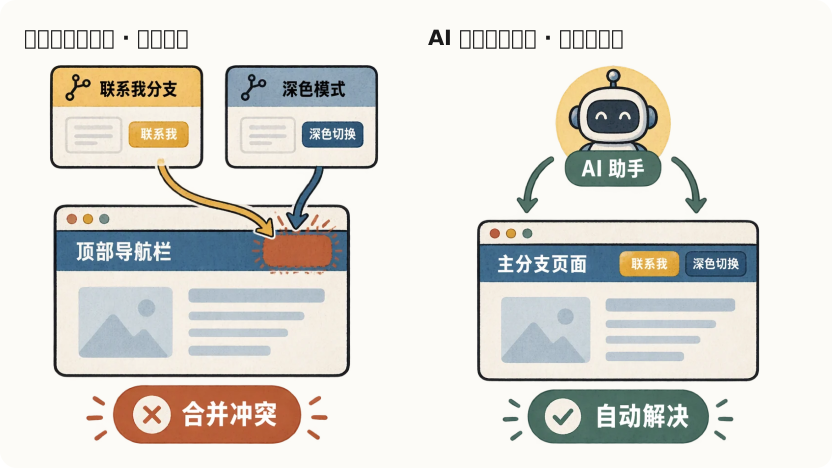
第一个分支顺利合入主分支
接上面的例子,假设我们的「联系我」分支和「深色模式」分支都已经各自开发完毕并提交了版本。现在我们先把「联系我」功能合进主分支,直接跟 AI 说:
因为这段时间主分支自己没有动过,所以这次合并会非常丝滑。合并完成之后,主分支这棵主树干就往上长高了一截(生成了一个带有「联系我」入口的新版本)。
为什么合第二个分支时会出现冲突(Conflict)?
当主分支合并了「联系我」之后,主分支就有了新的版本,这时旁边的「深色模式」分支跟最新的主分支就不同步了。
而且看现在的页面,这两个分支都修改了同一处代码——也就是页面右上角的顶部导航栏(「联系我」分支在导航栏最右边加了联系入口,而「深色模式」分支也在导航栏同一个位置加了主题切换按钮),并且两边修改的内容不一样。
因为两个分支改了同一处代码且内容不同,Git 通过程序没法自动决定最后应该保留什么,就会暂停合并,提示出现了冲突(Conflict)。
让 AI Agent 自动合并并解决冲突
在 AI Agent 时代,AI 能够很好地处理这类冲突,自动保留两边都有的新功能。
处理的方法是:我们先切换到还没合并的「深色模式」分支,把主分支最新的变更合并进来并处理掉冲突,最后再合回主分支。你可以直接跟 AI 说:
等 AI 在「深色模式」分支里把冲突解决完、你也确认页面右上角两个按钮都能正常显示后,再跟 AI 说最后一句:
因为冲突已经在前一步解决干净了,这时候主分支就能毫无阻碍地合入深色模式,两个分支的功能就完整汇合到了主树干上。