哈喽大家好,我是欧呦,这篇文章将为大家分享《从 0 到 1 学 Vibe Coding》的第一课:了解 AI Agent 的常用操作——包括 AI Agent 到底能帮我们干什么、怎么理解并创建「项目(文件夹)」、AI 协作中最常见的 Markdown 与 HTML 两种文件格式有什么区别、动手前怎么设置权限与思考档位、什么时候开启 Plan 模式并让 AI 反问自己,以及怎么管理上下文与跨话题交接。
在我们选好趁手的桌面端工具(比如 Codex、Claude Code 或 Cursor,具体软件选择与网络配置可参考 《AI Agent 推荐与环境配置》)之后,第一次打开软件准备开始干活时,只要把下面这几项最核心的概念和操作摸清楚,日常使用就会非常顺畅。
先搞懂:AI Agent 到底能帮我们干什么?
很多刚接触 Vibe Coding 的朋友,平时已经习惯了在网页版 ChatGPT、Claude 或 DeepSeek 的聊天框里问问题。如果直接把那套习惯搬过来,往往会好奇:我们装在电脑上的 AI Agent 客户端,跟网页聊天框到底有什么不一样?
最核心的区别在于:网页版聊天框只能「一问一答」给你返回一段文字,而 AI Agent 是真正能在你的电脑上动手干活的。
具体来说,当你向 AI Agent 交代一项任务时,它手头有几项最核心的执行能力:
- 直接读写和管理本地文件:它不需要你手动把代码或文章复制粘贴进对话框,而是可以直接在你电脑的文件夹里查看已有文件、新建文档或修改代码。
- 自动执行命令并根据结果继续行动:它可以自己调用电脑终端去执行各种命令——比如帮你安装程序依赖、运行脚本、启动本地网页预览。更重要的是,如果它跑完命令发现报错了,不需要等你把报错复制给它,它自己看到运行结果后就会接着思考下一步怎么修,直到把问题解决。
- 调用各类内置工具辅助干活:除了读写文件和跑命令,它还可以直接调用联网搜索去查最新资料、调用图片生成模型做配图,或者在需求不明确时主动向你发起提问。
理解了 AI Agent 「会自己读写本地文件、会自己执行命令」 这两个基本动作,你就能非常自然地明白接下来我们要讲的所有日常操作——为什么干活前必须先用独立文件夹划定它的读写范围、为什么要用方便它读写的文档格式,以及为什么要给它开放执行命令的最高权限。
什么是「项目(Project)」:先给每个项目建一个独立文件夹
打开任何一款 AI Agent 客户端,左侧栏最核心的入口都是「项目(Project)」。项目其实非常简单,就是我们电脑上对应的一个文件夹。
1. 为什么需要一个单独的文件夹?
之所以需要专门建一个文件夹,是因为我们做一件事的所有东西都要统一放在一起,相当于做一个分类。
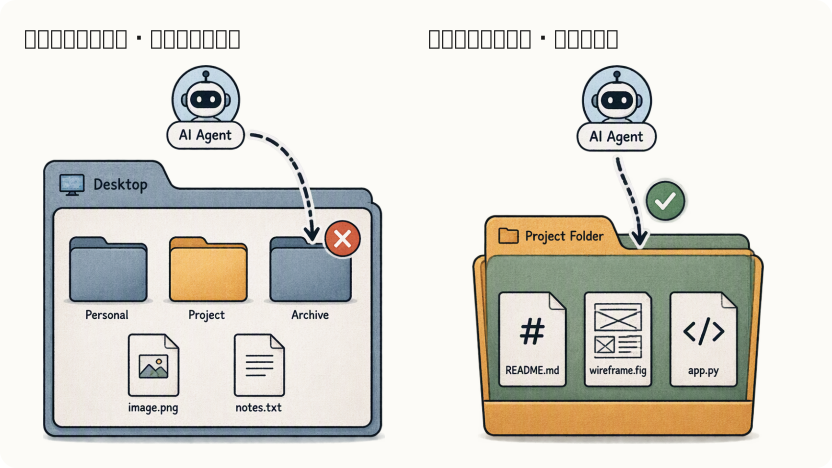
当我们创建一个项目之后,AI 在执行各种操作时,会把这个文件夹当作一个本地知识库。我们的历史上下文,就会以文件的形式存储在这个文件夹里——这里面不仅有真正让 AI 去写的代码,还有我们的设计规范、技术架构设计、工作流等文档。哪怕下次新开一个对话,AI 只要读取文件夹里的内容,就能立刻知道这个项目之前做到了哪里。
2. 为什么不要直接拿「桌面」当项目目录?
不少新手刚开始用的时候图省事,没有提前创建一个单独的项目文件夹,而是直接选择电脑的「桌面」作为项目目录。
这样做会有两个明显的麻烦:第一,下次我们再打开软件让 AI 改代码的时候,还得专门告诉它「你需要去桌面上的哪一个文件夹里面进行文件编辑」,沟通起来非常繁琐;第二,AI 在桌面这个大目录里搜索文件时,也很容易搜到桌面上的其他无关目录里去,结果做错事情、改乱别的文件。
所以每次开始做一个新作品或新任务前,第一步永远是在电脑上新建一个独立的空文件夹,再在 AI Agent 里打开这个文件夹作为项目。
认识 AI 时代最主流的两种文件:Markdown 与 HTML
刚建好项目文件夹准备往里面存资料或让 AI 写方案时,很多朋友按照平时的办公习惯,第一反应往往是往里面塞一个 Word 文档(.docx)。
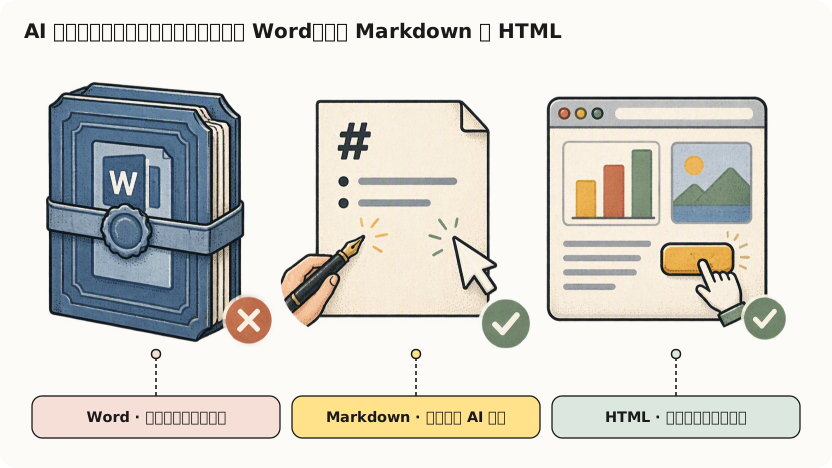
但在 AI 编程与 Agent 协作时代,我们几乎不会使用 Word,文件夹里最主流、每天打交道最多的永远是另外两种文件:以 .md 结尾的 Markdown 和以 .html 结尾的 HTML。在这两种格式里,大家只需要先记住它们最核心的分工:Markdown 是适合 AI 和人之间交互的,而 HTML 是适合给人看效果的。
1. 为什么和 AI 协作不选 Word 文档?
Word 是做给人类在图形界面里排版打印用的,它的底层并不是一份干净的纯文本,而是把文字、字体样式和排版信息打包压缩成了一个复杂的封装容器。
对 AI Agent 来说,它没办法像看普通文本那样直接「一眼看清」Word 文件的源码,每次读取或修改都必须先调用额外的转换工具去拆包解析,不仅麻烦、容易丢失排版格式,还会白白浪费上下文。
而 Markdown(.md) 和 HTML(.html) 本质上都是完全公开透明的纯文本源码——你随便用电脑自带的记事本就能直接打开看到里面的每一个字符,AI 读写起来没有任何阻碍。
2. Markdown(.md):适合 AI 和人之间交互
Markdown 过去是程序员写技术博客常用的轻量文本格式:在文字前面加一个井号 # 就代表大标题,加一个横杠 - 就代表无序列表。哪怕我们不主动要求,AI Agent 默认写出来的方案和文档也全部是 Markdown 格式。
为什么它最适合用来和 AI 交互?相比 Word 文档或网页代码,Markdown 有三个很大的好处:
- 源码直接可读:就算在没有排版渲染的环境里直接打开源文件,我们看到里面的井号
#和横杠-也能一眼看清文档的层级结构。 - 极其节省 Token、生成速度快:在 Markdown 里表示一个一级标题只需要敲一个
#号,没有冗长的样式代码,AI 读写的效率最高、消耗的上下文也最少。 - 容错率高、方便修改:Markdown 中间哪怕某一个符号写错了,也完全不影响其他段落的正常阅读和渲染。
因此在日常协作中,无论是让 AI 先写一份产品需求方案(PRD)、沉淀项目里的设计规范与工作流,还是后面要讲到的跨话题交接文档,凡是用来在人和 AI 之间传递信息、对齐思路、反复修改的文档,都应该用 Markdown。
3. HTML(.html):适合给人看最终视觉与交互效果
HTML 则是标准的网页格式,通过一层层嵌套的标签、CSS 样式和 JavaScript 脚本,放到浏览器里就能直接渲染成带颜色、多栏排版、图表甚至可点击按钮的可视化页面。
当我们需要看页面的真实配色、横向网格布局、交互动画,或者想做一个带选项按钮的风格预览页时,Markdown 这种垂直线性的纯文本就无能为力了,这时候就适合让 AI 生成 HTML,直接在浏览器里打开看效果。
但为什么我们不在日常所有沟通里都让 AI 生成 HTML 呢?因为直接让 AI 写 HTML 有两个明显的成本:
- Token 开销大、生成速度慢:为了呈现出好看的样式,AI 往往要先写几百行 CSS 和标签结构,生成一份 HTML 消耗的 Token 通常是同等内容 Markdown 的两到四倍,等待时间也慢得多。
- 结构容错率低,不适合频繁改文字:HTML 对标签闭合的要求非常严格,一个七八百行的 HTML 文件,只要后半段某一个标签写错,整个页面在浏览器里就可能渲染不出来;而且把大量样式代码塞进上下文里,后续让 AI 排查和修改起来也会浪费很多上下文。
所以最顺手的配合方式是:前期和 AI 讨论方案、记笔记、存规范,全部用轻量省钱的 Markdown;等方案定下来、真正需要看视觉样式和交互效果时,再让 AI 生成 HTML 放进浏览器里看效果。(顺带提一句,单文件 HTML 适合承载比较轻量的网页或演示原型;等后面做规模更大的完整网站时,由于单文件代码会太长,我们通常会用前端框架来组织代码,不过最终打包出来给浏览器看的产物依然是 HTML。)
动手前的三个基础设置:最高权限、高思考档位与防休眠
选好项目文件夹之后,在正式发消息之前,对话框底部工具栏和软件设置里有三个基础开关,建议大家在动手前先调好:
1. 权限档位:每次都直接给最高权限
AI Agent 在修改文件或执行命令时,通常提供不同的权限档位。比如在 Codex 等桌面端应用的输入框底部,可以选择每步操作都手动批准、仅敏感操作批准,或者最高权限 Full Access(如果你习惯在终端命令行里使用 Claude Code,则可以在启动时输入 claude --dangerously-skip-permissions 跳过权限校验)。
我认为每一次都直接给最高权限就好了。 因为现在的 AI 已经有很强的连续执行能力,如果你不给它最高权限,它在干活的过程中会频繁停下来问你各种权限批准问题,不仅打断节奏,整体效率也会非常低下。
而且大家不用过度担心安全问题——现在的 AI 在遇到真正敏感的操作时(比如要不要删除某些重要文件),即便你开了最高权限,它通常也会先停下来问你一下。
2. 思考档位:日常开到 High 或 Max
输入框底部的工具栏里一般还会有思考档位(Reasoning / Effort)的选择,用来控制模型在输出答案和改代码之前花多少算力去推理思考。
不同模型和客户端里的档位叫法略有不同(通常分为 low、medium、high、max 或 extra high,在命令行工具里也可以输入 /effort 切换)。一般来说,我平时都是直接开到 high 或者 max 的。我建议新手朋友也直接开到和我差不多的程度就好了,这样能保证 AI 在动手前想得更周全,减少低级返工。
3. 长任务设置:开启运行期间防止电脑休眠
当我们交代了一个比较复杂的任务、需要让 AI Agent 自己在后台跑比较长的时间时,建议顺手在软件的通用设置(General)里把「运行期间防止电脑休眠(Prevent sleep while running)」打开。这样哪怕你中途离开座位去忙别的事,也不会因为电脑自动锁屏休眠而把正在执行的任务断掉。