
前言
哈喽大家好,我是欧呦,这篇文章将为大家分享如何从 0 到 1 把 Google Antigravity 用起来。随着最近 Gemini 4 系列模型、尤其是 Gemini 4 Neon 的发布,Gemini 系列目前已经成为了我日常使用频率最高的模型。
谷歌家的桌面 AI Agent 目前只有 Antigravity 这一个,想要用 Gemini 模型真正动手执行任务,就必须先把 Antigravity 用好。这篇文章内容比较长,不管之前用过还是没用过它,里面应该都有一些平时没留意到的细节。
下面我们会按从安装到进阶的顺序展开:先解决账号、地区与充值防封号问题,再熟悉界面交互、基础设置和全局提示词;接着拆解模型选型与多 Agent 分工,最后把常用 / 斜杠命令、内置辅助 Skill,以及外部工具、插件和定时任务一次讲清楚。
账号、地区与安装登录
在下载并打开 Antigravity 之前,先把 Google 账号状态和网络地区核对好,能省掉后面绝大多数反复报错的时间。
账号门槛与美区归属核对
Antigravity 在登录时会同时核对账号资格、Google 服务条款归属国家以及当前访问网络所在的地区,只要其中一项不匹配,就会在登录页被拦下。
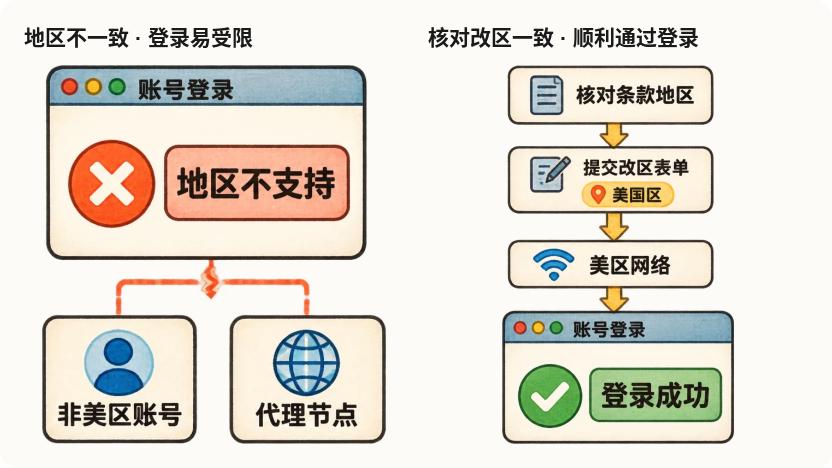
准备账号时,重点确认下面三件事:
- 账号年龄与类型:账号必须年满 18 岁。个人使用直接选普通个人 Gmail 账号最省心;Google Workspace 企业或教育账号需要管理员在后台开启 Gemini Enterprise 权限才能登录。
- 分清两层地区设置:打开服务条款页 https://policies.google.com/terms 看顶部的「国家/地区版本」,这决定能不能用 Antigravity;管订阅扣款的则是 https://payments.google.com 里的付款资料地区。
- 非支持区提交改区申请:若条款页显示中国大陆或香港等未开放地区,打开官方表单 https://policies.google.com/country-association-form 申请改为美国(或日本)。理由选「其他原因」,用英文写清楚想体验 Antigravity 和 Gemini 4,挂稳定美国节点提交,通常 1–2 小时出审核结果。
换区前有一个容易踩的大坑:如果账号在旧地区还有未到期的 Google One 订阅,不要直接强行改区,否则剩余订阅可能被直接清空且不退款。建议临近到期时先在 Google 账号服务管理页删除旧服务,再切区新建目标国家付款资料。
审核通过、回到条款页看到地区变为美国(United States)后,日常保持稳定的美国代理节点并开启 TUN 模式(让桌面端和命令行流量统一走代理,具体可参考 《AI Agent 推荐与环境配置》)。
另外,新注册或刚改区的账号首次登录 Antigravity 时,有时会弹出 Verify your account 并要求扫码向美国短码发国际短信(国内 +86 手机号无法外发)。遇到这种情况,可以试两种合规解法:
- 走官方 Google App 扫码:先去 https://myaccount.google.com/connections 移除旧的
Google Antigravity授权,在手机登录同一账号的官方 Google App(彩色 G 图标),用搜索框旁的相机(Google Lens)扫二维码走 App 内确认。 - 走 Cloud Shell 网页接码:用同一账号打开网页端 Google Cloud 控制台,点右上角激活 Cloud Shell 触发同源验证;网页端(开启两步验证后)通常允许用
+86手机号接收验证码,验证通过后完全退出重开 Antigravity 登录。
订阅充值与防封号红线
账号地区搞定后,就可以去 Antigravity 官网(https://antigravity.google)下载对应系统的桌面端。Antigravity 2.0 是独立桌面应用,无需先装代码编辑器,点登录完成浏览器授权即可进入主界面。
关于订阅档位,Antigravity 复用 Google AI 订阅体系,主要分成三档:
- Free(免费版):已开放
Gemini 4 Hydrogen,适合先体验界面和跑轻度任务,重度使用容易触发限流。 - Google AI Pro:个人日常主力档,解锁
Gemini 4 Neon等主力模型与更高额度,性价比适合大多数用户。 - Google AI Ultra(5x / 20x 高额度档):我自己日常用的就是 200 美金高额度套餐,适合高频跑复杂工程或多 Agent 协作的重度用户。
需要付费订阅时,不用折腾高手续费虚拟卡或第三方代充。先在 payments.google.com 配好目标区账单地址(如美国免税州俄勒冈或日本),回 Google One 套餐页绑定国内正规银行的 Visa 或 Mastercard 双币信用卡即可直接扣款(纯银联卡不行)。
开通 Pro 或 Ultra 后,也别忘了用同一账号免费加入 Google Developer Program 并绑定结算账号,可手动激活每月官方赠金(Pro 每月 $10、Ultra 每月 $40–$100,可用于 Gemini API 或 Google Cloud)。
结合近期 Google 收紧风控的情况,日常还有三条防封号红线需要守住:
- 严禁反代订阅给其他工具:把 Antigravity 的 OAuth 登录态反代或桥接进其他编程客户端,容易触发
403 TOS_VIOLATION封禁 Antigravity 与 Gemini CLI 权限(付费 Ultra 号同样中招);跨工具调用请走按量计费 API。 - 远离灰产 Bug 价与第三方代管号:不要碰抓包改数据的低价内购或第三方渠道(如 Jio)代管号——前者已有大批账号被清退并连带取消原订阅,后者用不了新模型还会卡住官方订阅位。
- 固定节点减少跨国跳变:日常尽量固定使用美国或日本节点;若正常个人号因网络波动被误封,可用中文如实说明情况提交人工申诉。
确认账号登录稳妥后,先不用急着翻遍所有开关。下一节我们先认识主界面的三个核心区域,把第一轮任务顺畅跑起来。
界面导览与日常交互
Antigravity 2.0 的界面按「导航 → 对话 → 实时辅助」从左到右分成三块。搞懂这三块各自负责什么,日常干活时就不会到处找入口。
认识主界面与三大区域
第一次打开客户端时,先看下面这张真实主界面分区图,对每个入口的位置建立直观印象。
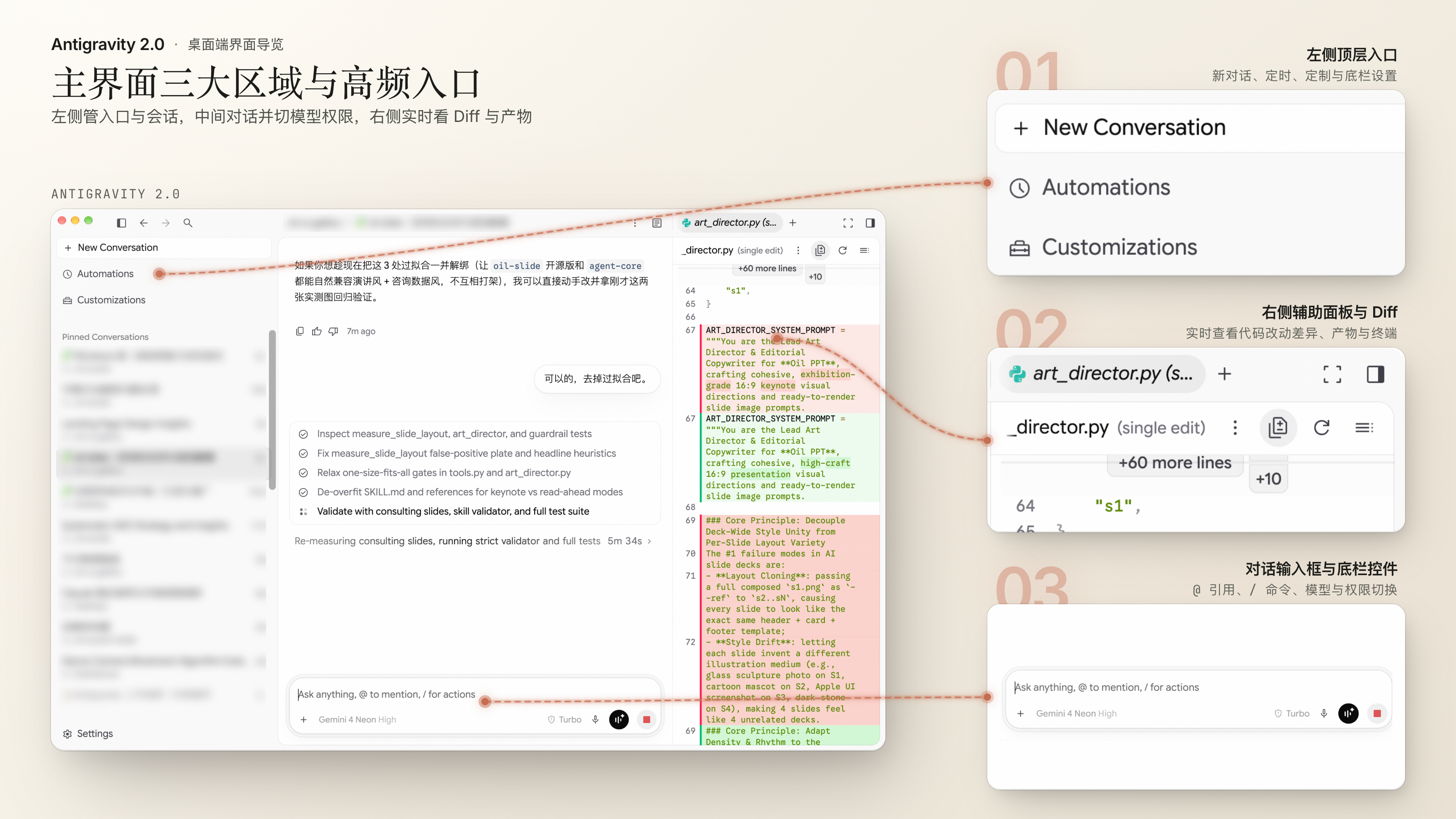
这三个区域各自承担的任务很明确:
- 左侧导航栏:管理顶层入口与历史会话。上方依次是
+ New Conversation(开新对话)、Automations(后台定时任务)和Customizations(统一管理 Skill、规则、插件和 MCP);中间是按项目目录归属与置顶(Pinned Conversations)排列的会话列表;最左下角是Settings(设置)。 - 中间对话画布:人机交互的主要区域。任务执行时会实时展示步骤清单与当前状态;底部输入框提示
Ask anything, @ to mention, / for actions——点+或拖图添加文件、敲@挂载目录或会话、敲/呼出命令;输入框底栏左侧可直接切换模型与思考档位(如Gemini 4 Neon High),右侧可切执行权限模式(如Turbo)或使用语音输入。 - 右侧辅助面板:随任务推进实时展示代码改动(Diff)与产物预览(Artifacts),也能手动打开常用工具、查看后台任务和发起旁白提问,下面会单独拆解。
日常开新对话做一件事之前,记得先选定一个独立的本地项目文件夹,不要直接拿电脑桌面当工作目录(具体原因可以参考 《了解 AI Agent 的常用操作》)。
用置顶与归档管好左侧会话
多话题并行用久了之后,左侧栏里的历史对话会越积越多。鼠标悬停在任意一条会话右侧时,会浮出归档(Archive)、置顶(Pin)和更多菜单三个快捷图标:
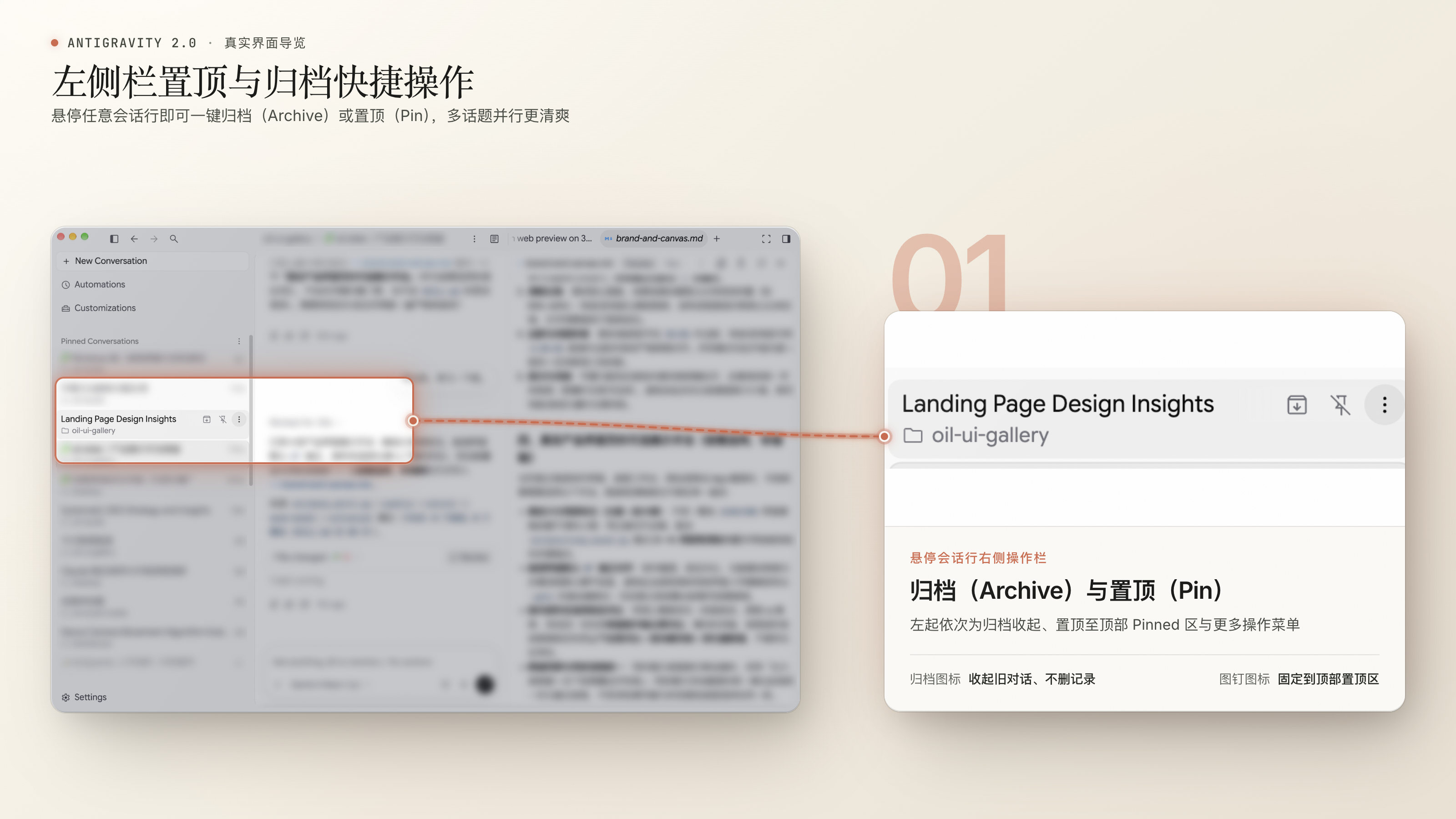
- 置顶(Pin,图钉图标):把当前正在长期推进的主线对话固定到顶部的
Pinned Conversations置顶区,切换项目或同时开几个任务时能一眼找到,不用在下面长长的Projects目录列表里来回翻。 - 归档(Archive,盒子向下箭头图标):把已经阶段性结束、但以后可能还要回头查阅的对话归档收起。它不会删除聊天记录,同时能让日常工作列表保持清爽。
右侧辅助面板与 Side Question
除了随任务自动弹出的文件改动和产物预览,手动打开右侧辅助面板后,里面还集中了日常高频的工具入口与实时任务列表。
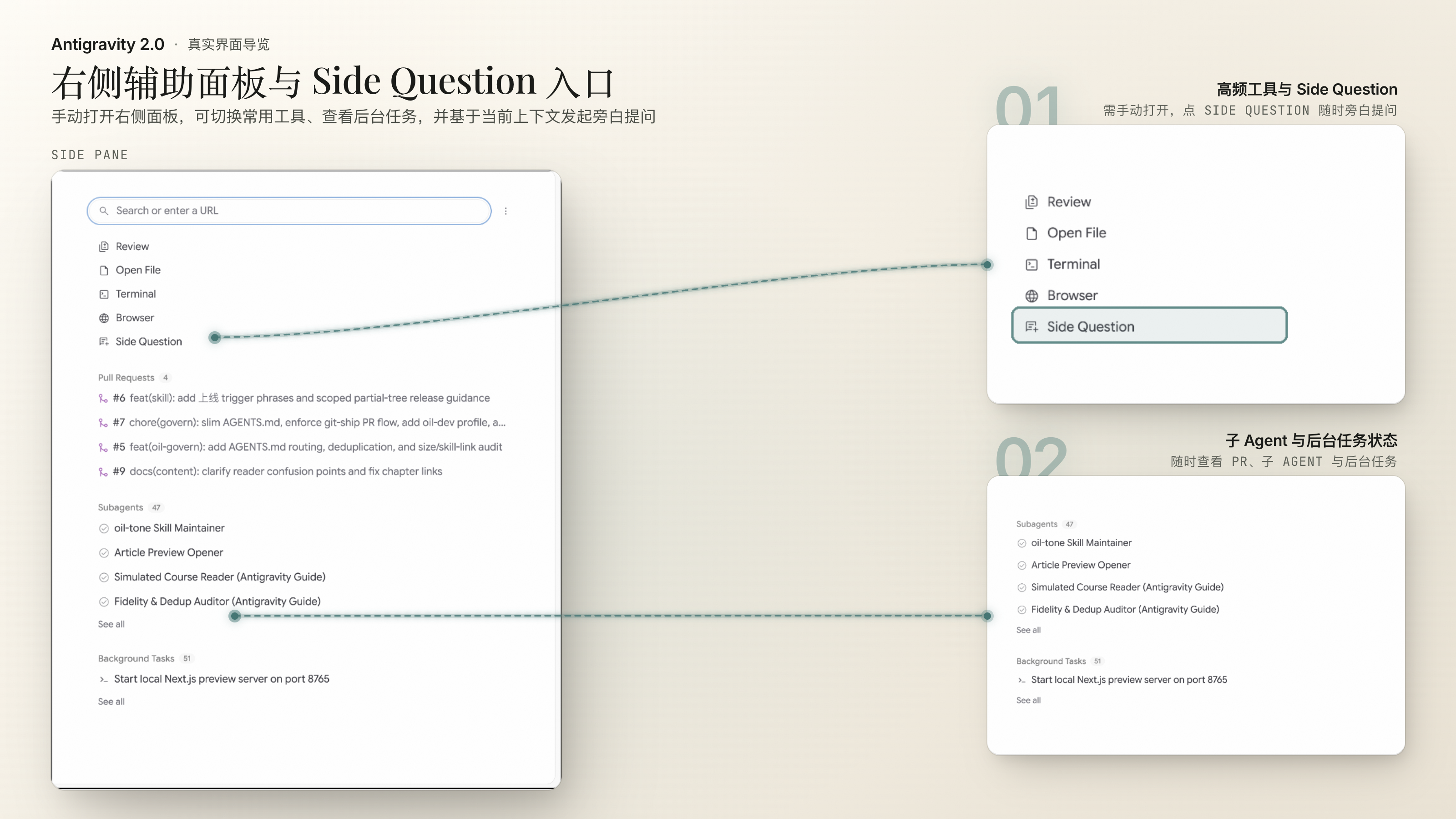
这里和 Codex 的操作方式不太一样:在 Antigravity 里不能通过在输入框输入 /side 来打开侧边栏,必须手动点开右侧面板(也可以用快捷键 Cmd + Shift + B 展开/收起)。打开后有几处值得重点留意:
Side Question(基于当前上下文的旁白提问):如果此时想基于当前对话上下文另外问几个问题(类似 Claude 里的「by the way」),直接点开Side Question就能在这里单独提问,不用把零碎追问混进主对话;新版客户端(v2.32+)也支持在输入框里直接敲/btw 你的问题,同样会在右侧弹出独立的Side Question标签页。- 常用工具入口:顶部集中放了
Review(改动审阅)、Open File(打开文件)、Terminal(内置终端)和Browser(内置浏览器),搜索框里也可以直接搜内容或输入网址。 - 后台状态一览:下方按
Pull Requests、Subagents和Background Tasks分组列出当前会话关联的 PR、子 Agent 记录和后台运行任务,随时可以点进去查看。
任务运行中发消息的小巧思
用熟对话画布之后,有一个很实用但新手常常注意不到的细节:当 Agent 正在执行一长串步骤时,我们突然想到一个补充要求,该怎么发给它?
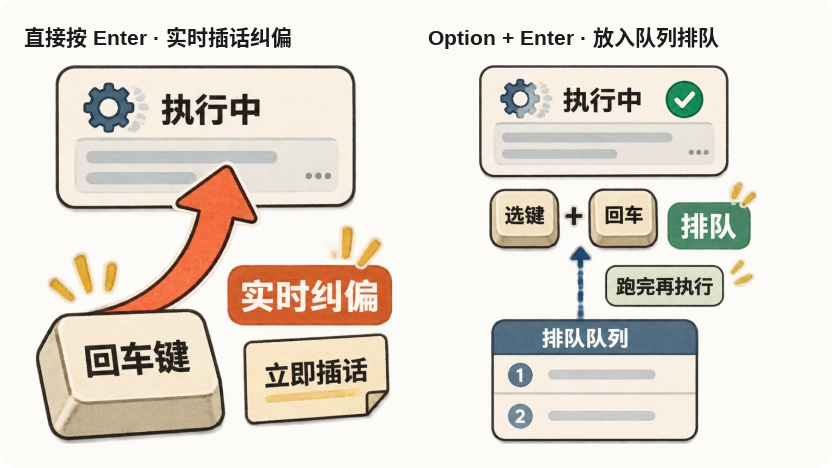
在 Antigravity 里,任务运行期间发消息有两种截然不同的方式:
- 按
Enter(默认直接发送):消息会立刻插进当前正在运行的回合。如果 Agent 正在跑偏、改错了文件,或者想马上下达新方向让它及时调整,直接按回车就能实时纠偏。 - 按
Option + Enter(Windows 为Alt + Enter,放入排队队列):如果手头这一步 Agent 干得正顺,只是提前想好了下一步要让它干什么、不想打断手里的活,按这组快捷键就会把消息放进等待队列里,等当前轮跑完自动接着执行。
如果平时更习惯先排队、少打断,可以在下一节的 Settings → Input Box 里把这两个按键的默认行为互换过来。把界面和发送节奏摸熟后,接下来我们去配好权限与全局提示词。
基础设置与全局提示词
按下 Cmd + ,(Windows 为 Ctrl + ,,或在左侧栏点击 Settings),就能进入 Antigravity 的设置面板。新手没必要逐项背诵所有开关,只需要先理解「两层覆盖逻辑」和「规则存放位置」。
权限审批与项目级覆盖
Antigravity 的设置分为全局设置(Global Settings)和项目级设置(Project-Level Settings)两层。全局设置默认对所有项目生效;在设置左侧的 Projects 列表里选中具体仓库,就可以按项目单独覆盖全局权限,项目级优先级更高。
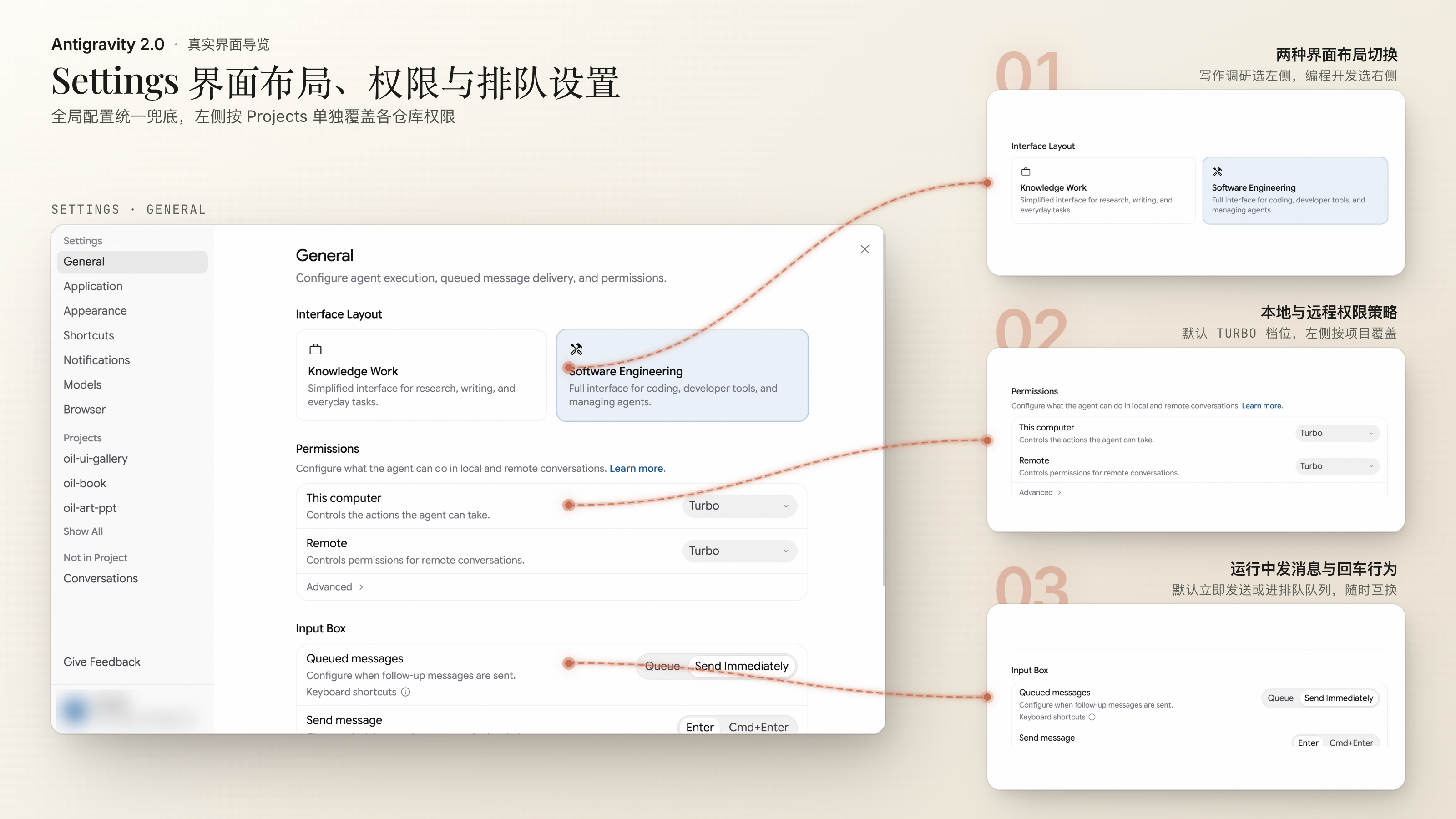
在 General 与全局设置里,重点关注下面三项(刚才提到的 Enter 与 Option + Enter 默认行为也可以在底部的 Input Box 里随时互换):
- 界面布局(Interface Layout):提供
Knowledge Work(适合调研、写作与日常办公的精简界面)和Software Engineering(包含完整开发工具与 Agent 管理的工程界面),按自己的主要用途切换即可。 - 权限策略与沙盒(Permissions):在
This computer和Remote里可直接选择执行权限档位(比如日常个人项目选Turbo放行,点Advanced可细调命令审批、终端沙盒、工作区外文件访问和联网策略),重要仓库再到左侧Projects下单独调严。 - 通知与保持唤醒:左侧还可按需开启
Notifications(任务完成通知)、Browser白名单和Application里的保持唤醒,挂长任务切走时就能及时收到提醒。
全局提示词与项目规则分层
很多朋友用惯了网页版 AI,习惯把个人沟通偏好每次都复制到输入框里。在 Antigravity 中,这类常驻要求通过规则文件(Rules)来管理,系统会在每次对话时自动读取。
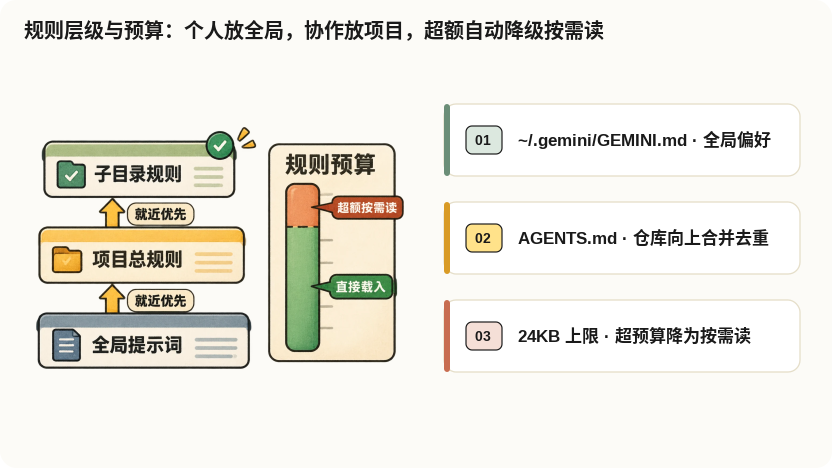
规则文件按作用范围分成两层,且支持越靠近当前目录优先级越高:
- 全局提示词(
~/.gemini/GEMINI.md):放在电脑用户主目录的.gemini文件夹下,对本机打开的所有项目生效,适合放跨项目通用的沟通纪律与个人习惯。 - 项目规则(
AGENTS.md/GEMINI.md/.agents/rules/*.md):放在具体项目仓库里,可随代码提交给团队共享。Antigravity 会从当前目录向上追溯到仓库根目录,合并加载沿途的规则并自动去重。
这里有两个内置规则,大家需要提前知道:
- 单文件上限
24 KB:单个规则文件超过 24,000 字节就会按行截断,多出来的部分模型根本看不到。 - 常驻规则共享
20,000 Token预算:Token是模型阅读文本的基本容量单位,20,000 Token 大约相当于一两万汉字。全局与常驻项目规则共享这份预算,超支后会自动降级为文件路径指针按需读取。
因此规则文件要写精炼,只留每次必看的核心约定。具体到 Antigravity,Gemini 4 默认的说话风格比较爱附和、容易堆砌夸张战报词和「100%」「永不」这类毫无依据的绝对词(我在 《Gemini 4 系列与 Antigravity 使用心得》 里整理过具体案例)。
Antigravity 桌面版目前没有直接手动编辑全局规则的界面入口,最省事的做法是在任意对话里对它说一句「把下面这段话写进我的全局规则里」,直接贴上我现在自用的这段全局提示词即可生效:
基础环境和规则都配好以后,接下来就是 Antigravity 最容易拉开使用体验差距的部分:怎么选模型、怎么理解不同执行模式。
选对模型与理解执行模式
在对话框底部的模型切换栏里,除了不同档位的模型,还有一个带括号的特殊选项——Orchestrator。很多新手分不清什么时候调思考深度、什么时候切 Orchestrator、什么时候开子 Agent 或 Swarm,下面我们把这几种模式的分工一次讲清楚。
模型思考档位与 Orchestrator 模式
点开对话框底栏的模型切换菜单,就能在同一处看到 Gemini 4 系列、Orchestrator 模式、第三方模型(如 Claude Opus / Sonnet 5.5)以及底部的 View Usage 实时用量入口。
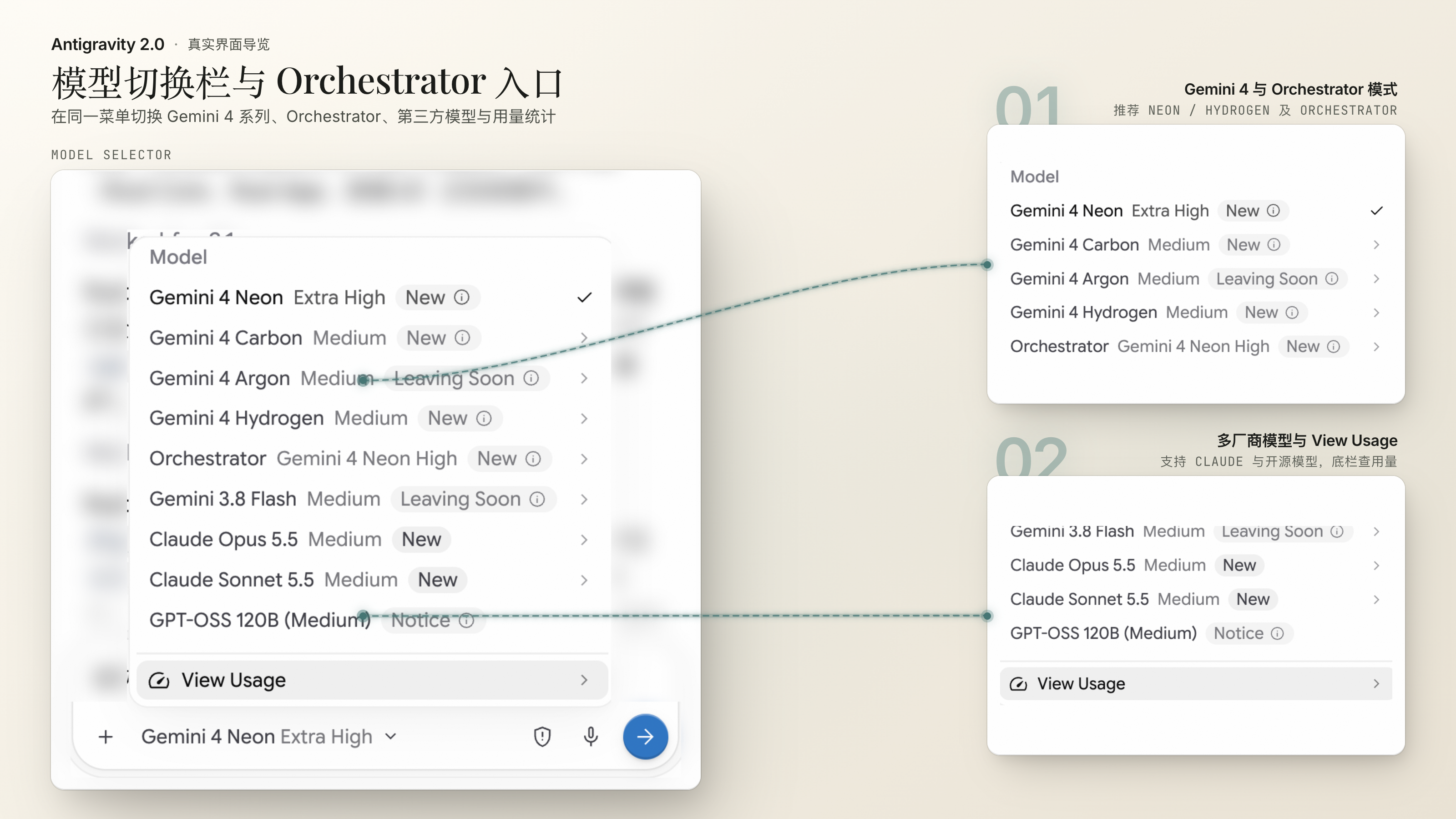
现在 Antigravity 里的模型,我只推荐两个:复杂任务用 Gemini 4 Neon,简单任务用 Gemini 4 Hydrogen。至于 Gemini 4 Carbon 和 Argon,它们的速度更慢、效果也不如 Gemini 4 Neon,而且在开销上差别并没有那么大,所以大家放心直接用 Neon 搭配 Hydrogen 就行。
每个模型右侧还可以点开选择不同的思考深度档位(Low / Medium / High / Extra High):改文案、查报错或小范围微调选低档位更快;遇到架构设计或跨模块排查,再切高思考档位。
而菜单里的 Orchestrator 模式(比如图中的 Orchestrator Gemini 4 Neon High),本质上是内置的计划(Plan)模式:它把「动脑定方案」和「动手改代码」拆成了两段。
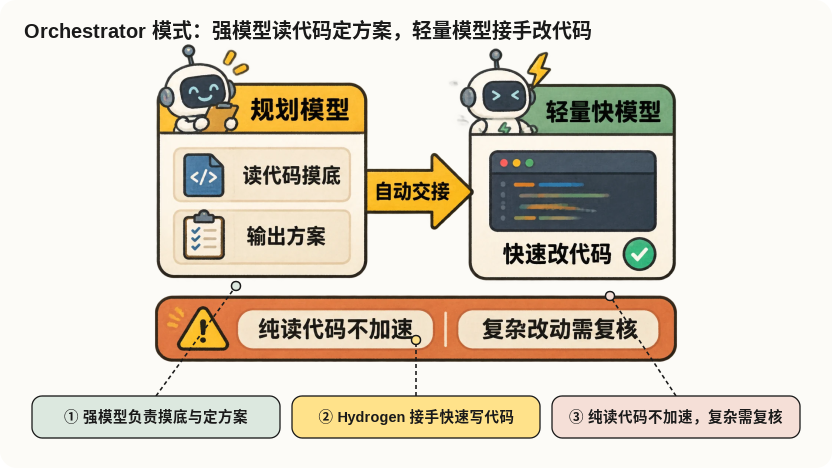
开启后,括号里选的强模型主要负责跟我们对话、探索代码并写出方案,随后的具体代码修改则自动交给更便宜、更快的 Gemini 4 Hydrogen 去完成。关于这个模式,结合我的实测有两点提醒:
- 复杂代码落地仍需谨慎复核:
Hydrogen虽然响应快,但工程能力偏弱。简单项目可以开它提速;核心复杂工程里,方案定完后最好还是人工或搭配其他模型多看一眼改动结果。 - 纯读代码不要开这个模式:如果只是想读文件、查代码逻辑,开 Orchestrator 没有任何加速效果——因为读代码全发生在第一阶段,跑的依然是括号里的规划模型。
单会话、子 Agent、Swarm 与 Teamwork 协作
除了切换模型模式,Antigravity 里处理多任务协作还有几个逐级递进的形态:单会话、子 Agent(含自定义子 Agent)、Swarm 和 Teamwork。
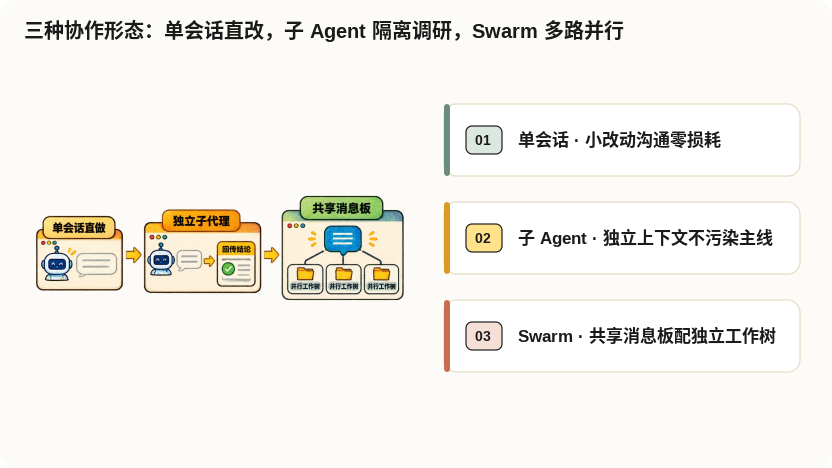
我们可以按任务复杂度和上下文干净程度来选:
- 单会话直接执行:所有读写和命令都在当前这一条对话里完成,沟通零损耗;但如果中途搜了大量无关文件,短期记忆(上下文 Context)很快会被过程信息塞满。
- 子 Agent(Subagent):主 Agent 按需派出独立上下文的助手(内置
research只读调研助手、browser浏览器助手和self),翻完文件或操作完网页后只带回精炼结论(原理可参考 《怎样用好子 Agent》)。 - 多 Agent 编排模式(
/swarm、/teamwork与/boost):当任务比较大的时候,只靠子 Agent 会管理得比较复杂,Antigravity 提供了几套不同定位的多 Agent 协作模式,下面给大家详细介绍一下。
怎么自定义子 Agent,以及为什么它选不到其他具体模型
除了内置的 research 和 browser,我们也可以按自己的固定分工自定义子 Agent。Antigravity 会自动扫描三个目录里的 Markdown 文件:全局放 ~/.gemini/config/agents/<name>.md,项目级放仓库里的 .agents/agents/<name>.md,或者跟着某个插件放在 agents/ 目录里;建好后就能在左侧 Customizations → Custom Agents 里统一看到。
配置文件本身就是一个普通 .md 文件:顶部用 YAML 写清楚 name、description(主 Agent 靠它判断什么时候该派活)、tools(允许使用的工具白名单,不写默认只给少量只读权限)、subagent: true、model 和沙盒策略,下面正文直接写它的系统提示词。日常不用自己记路径和字段,直接跟 Antigravity 说就行:
不过自定义子 Agent 时,大家很快会遇到一个限制:为什么常规子 Agent 没办法派发其他具体模型(比如 Gemini 4 Hydrogen 或 Claude)?
原因在 Antigravity 的底层参数设计:无论是自定义子 Agent YAML 里的 model 字段,还是主 Agent 调用子 Agent 的底层接口,官方目前都只开放了 inherit(跟随主模型)、flash、pro(工具里多一个 flash_lite)这几个抽象档位枚举,而没有直接对接模型选择器里的具体模型列表。这样设计本来是为了让 .md 配置文件跨模型版本通用,但也导致想精准指定新发布的 Gemini 4 系列模型跑并行任务时,常规子 Agent 选不到。
解决办法就是改用 Swarm(/swarm)——Swarm 的成员模型直接对接客户端的模型菜单,支持给不同成员指定任意可选模型,甚至中途切换。我平时会通过开源的 oil-dev-skills,在探索代码时用 Swarm 派发 Gemini 4 Hydrogen (Low) 并行摸底仓库,比单靠主模型慢慢读文件快很多。

Swarm、Teamwork、Boost 和 run-workflow 怎么选
斜杠菜单里同时有 /boost、/swarm、/teamwork 和 /run-workflow 几种多 Agent 模式,它们并不是简单的大小区别,而是各自对应一种协作方式:
| 模式 | 解决什么问题 | 怎么协作 | 怎么开始 | 套餐与模型 |
|---|---|---|---|---|
/boost |
问题拆不开但逻辑很复杂,一轮容易漏边界或陷入误区 | 多轮接力:先做一版并跑测试,再由新上下文成员对照原始需求反复挑刺、修改和复验 | 直接开工,在当前仓库运行 | 仅付费套餐 |
/swarm |
任务能拆成多个互不干扰的独立块,单线程干太慢 | 多人并行:当前会话当统筹,成员在共享消息板用 @ 沟通并配检查员;空闲等待不耗额度 |
直接开工,默认当前仓库(需要时分独立副本) | 所有套餐可用,可给成员指定具体模型 |
/teamwork |
周期极长、跨多阶段,跑久了上下文会变乱 | 分阶段长期托管:每完成一阶段换新管理者靠文档接手,每阶段配独立审查、边界测试与日志核验 | 先访谈确认范围和验收标准,审批后在独立目录 ~/teamwork_projects/ 运行 |
仅付费套餐 |
/run-workflow |
同类动作要批量扇出到几十个文件或分阶段接力汇总 | 动态代码编排:让 Agent 写一段 Python 脚本批量调度并行或串联子任务并汇总结果 | 直接开工,在当前仓库运行 | 所有套餐可用 |
注:
/run-workflow是现代动态代码编排工具,不要和已经官方弃用的旧版.agents/workflows/*.md文件混淆。
日常大多数开发需求,单会话、子 Agent 加上 /swarm 已经够用;遇到实在啃不动的复杂问题再开 /boost,需要把同一套动作批量扇出到几十个文件时用 /run-workflow,只有那种要无人值守跑很久、需要分阶段严格验收的大项目,才会用到 /teamwork。
理解了底层的模型与多 Agent 协作方式,下面我们来看看 / 菜单里还有哪些效率命令和内置辅助 Skill 值得用起来。