
前言
哈喽大家好,我是欧呦,这篇文章想跟大家系统聊聊「AI 生图实战技巧」。
我以前在 AIGC(AI 生成内容)平台做过产品经理和开发,接触生图模型比较多。这篇文章会按一条完整主线展开:先梳理当下的主流生图平台、五大模型和自己接 API 的方法;接着用多组实测对比图讲清楚怎么写出自然不土的提示词、为什么模型会有默认偏差,以及怎么靠原图和自然语言替代平台的视角、打光与焦段控件;最后落到透明底网页装饰、多宫格批量生成图标与素材,以及用生图做 UI 视觉探索这三个真实场景。
主流平台、模型与 API 接入
主流生图平台
目前市面上的生图产品,按交互形态与底层开放程度可以分为三类。同样是生成并调整一组手冲咖啡配图,三类平台的操作方式和能力边界完全不同:
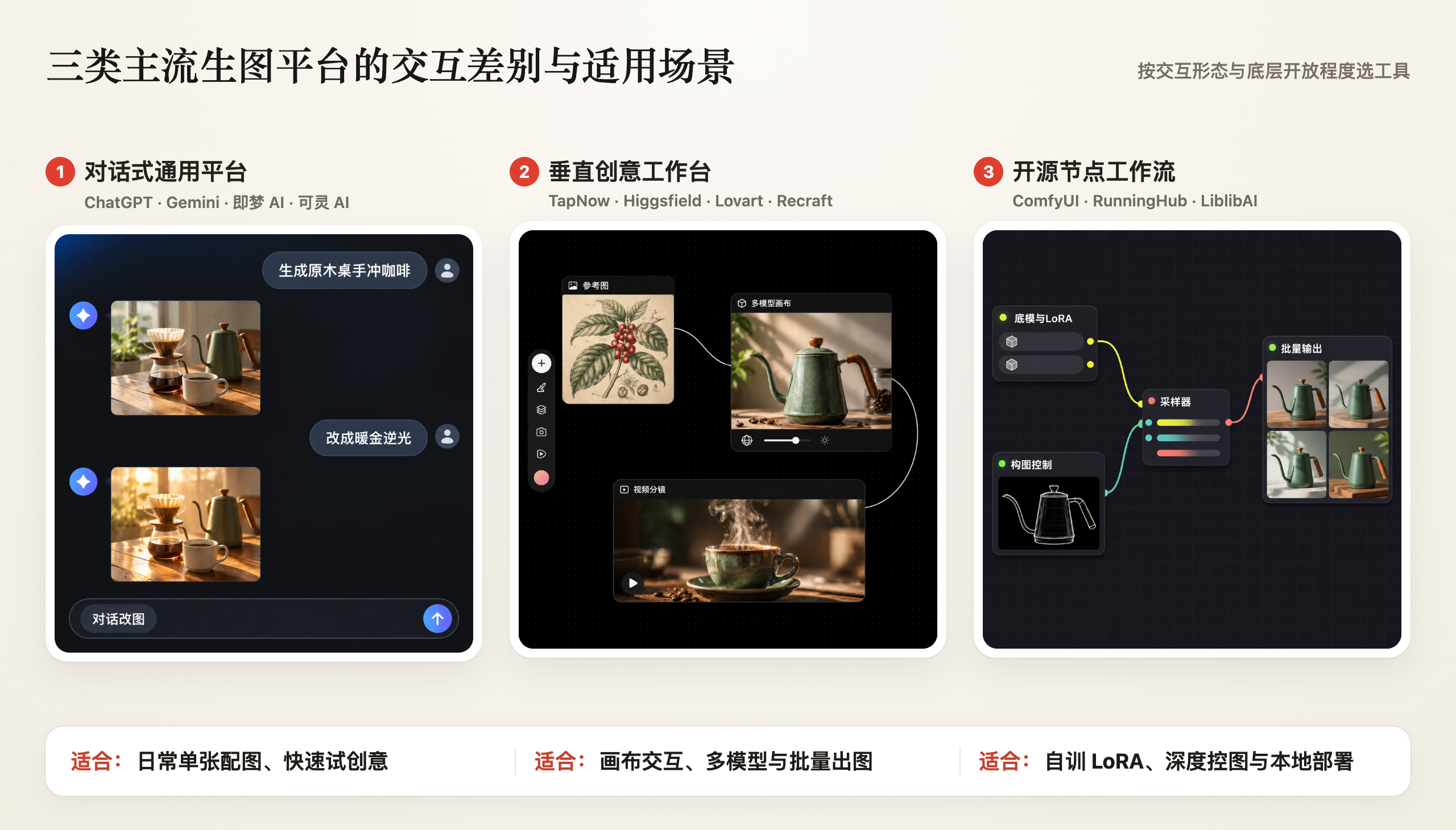
1. 对话式通用平台(单列聊天交互,适合日常快出与试创意)
代表产品是 ChatGPT、Gemini、即梦 AI 和 可灵 AI。界面就是日常熟悉的单列聊天框,发一句话就能出图,哪里不满意直接用自然语言追问修改,不需要学任何面板参数,上手门槛最低。
这类平台适合日常文章配图、单张社媒插图和早期快速试方向。ChatGPT 和 Gemini 适合在写文案、理思路时直接生成配图或传多张参考图融合;如果需要做带中文标题的海报或偏本土审美的写实画面,即梦 AI 和 可灵 AI 的表现更稳。但一旦素材变多,单列聊天记录上下翻找就会很不方便。
2. 垂直创意工作台(无限画布交互,适合多模型串联与商业批量生产)
当你需要把十几张参考图、不同模型的生成方案和修改版本平铺在一起对比,或者直接跑一整套商单物料时,就适合换到画布类交互的垂直创意工作台——它们把多家主流闭源商业生图与视频模型提前接好,免去了配环境的麻烦,同样非常适合做批量生产:
- 无限画布串联与批量出片:TapNow 支持在同一块无限画布上把参考图、多个商业图像模型与视频模型连成工作流,很适合批量产出电商组图、广告物料与短片分镜;Lovart 主打对话式平面设计画布,适合成套产出海报与品牌视觉;Krea 则适合实时画布涂鸦快改与批量超分增强。
- 专项视觉控件与矢量资产:Midjourney 网页端(主力已升级至 V8 系列)适合高审美艺术调性探索与成批抽卡对比;Higgsfield 把 3D 视角球、重打光和电影机镜头做成了现成面板;Recraft 支持直接生成带路径的原生
SVG矢量图标集,Freepik 则适合结合现成商用模板快速出稿。
这类商业画布的边界也很清楚:你只能调用平台官方已经接好的黑盒商业模型和预设功能,没法挂载自己训练的私有模型权重,也改不了模型内部的采样过程。
3. 开源节点工作流(ComfyUI:私有权重挂载、自定义节点生态与本地部署)
以 ComfyUI(以及云端托管它的 RunningHub、LiblibAI)为代表的开源节点工作流,虽然表面上看也是连线,但和上面的商业画布有三个本质区别:
- 能挂载私有权重与做像素级硬控:你可以直接加载自己微调训练或开源社区下载的底模与 LoRA(用来严格锁死某个特定 IP 角色、固定商品或独家画风),再叠加 ControlNet(用骨骼图、深度图、边缘线稿锁死人物动作和构图),这是黑盒商业模型很难做到的。
- 底层管线全拆开,开源插件跟进极快:它把生图拆成文本编码、潜空间采样、局部遮罩、自动抠图、换脸修复等颗粒度极细的底层节点,全球开发者维护了成千上万个自定义节点(Custom Nodes)——学术界刚发布的新模型或新控制算法,往往第一天就有现成节点能连进管线,调通后还能直接导出成内部 API。
- 完全开源且支持本地离线私有化部署:只要本机有足够显存的显卡,就能完全免费离线跑,未公开的商业设计稿和敏感素材无需上传第三方服务器,也不受商业平台内容审核策略的限制。如果自己电脑没有高配显卡、又不想折腾 Python 环境报错,再用 RunningHub 或 LiblibAI 在网页端直接跑现成节点流即可。
主流生图模型
网页工具背后调用的其实是底层生图模型。模型迭代很快,截至本文撰写的 2026 年 11 月 26 日,日常高频接触的主要是下面这五大家族:
| 模型家族 | 最新主力型号(截至 2026 年 11 月 26 日) | 原生透明底 | 核心强项 | 参考单价(1K/标清) |
|---|---|---|---|---|
| GPT Image(OpenAI) | gpt-image-2.6-flare / sunburst |
支持 | flare 速度快性价比高,sunburst 细节强;支持局部标记改图、原生透明底与 SVG/GIF 输出 |
官方约 $0.043,低价路由约 ¥0.06 |
| Seedream(字节即梦) | Seedream 5.5(doubao-seedream-5-5) |
支持 | 中文文字排版与写实表现突出,多轮局部改图像素级稳定,支持原生 RGBA 透明底 | 火山方舟输出约 ¥0.13 起 |
| Nano Banana(Google) | Nano Banana 2.1 / Pro | 不支持 | 指令编辑与多图一致性强(最多 14 张参考图融合),支持联网检索增强 | 官方 2.1 约 $0.034、Pro 约 $0.134 |
| Kling(快手可灵) | Kling Image 4.0 | 不支持 | 支持原生 8K、单图长文本中文排版、电商长图与最多 10 张连贯组图 | 资源包制,渠道 2K 约 $0.022 起 |
| Flux(Black Forest Labs) | FLUX 3 Image / Klein | 官方暂不支持 | Klein 开源可 8GB 显存本地跑,开源 LoRA 与微调生态最成熟 |
FLUX 3 约 $0.048,Klein API 约 $0.009 |
从我自己的日常体验来看,用得最多的是 gpt-image-2.6-flare,调用参数选 1k 分辨率、medium 质量,综合性价比最高。按调用渠道不同,单张图的价格往往只要几毛甚至几分钱——比如这篇教程里所有实际生成的示例图,走低价渠道单张实扣只有约 $0.0085(合人民币 6 分钱左右)。如果还需要第二选择,Seedream 5.5 也是我很常用的主力模型。
如何自己接入 API
网页端适合偶尔抽几张图,一旦要批量产图、接进网站,或者让 AI Agent 自动帮你生成素材,自己接 API 会方便得多,价格也更透明。整个接入分三步:
- 选一条合适的调用通道:
- 官方直连:OpenAI Images API、Google AI Studio(Gemini API)、火山引擎方舟(调用 Seedream,兼容 OpenAI SDK)、Black Forest Labs API 或可灵开放平台,稳定但要分别注册和充钱。
- 统一聚合平台:像 fal、OpenRouter、ZenMux 或 Replicate,一把 API Key 就能同时调 GPT Image、Nano Banana、Seedream、FLUX 等主流模型,按量后付、省心稳定。
- 低价路由 / 中转渠道:如果追求更低的单张成本,市面上也有像
yir这样的低价中转路由渠道可以配合使用。
- 安全保管 API Key:在平台控制台新建独立 Key 并设好月度消费上限,把 Key 存进本地环境变量(如
.env,且不要提交到 Git)或系统钥匙串,不要把明文 Key 写进代码、前端页面或直接发进聊天框。 - 代码直调,或封装成 AI Agent Skill:写业务代码时直接按平台文档调官方 SDK 或 HTTP 接口(关注模型 ID、尺寸
size、质量quality、透明背景background与参考图输入这几个参数即可);如果是个人日常出图,更省事的做法是把 API 文档和环境变量名交给你的 AI Agent,让它帮你写一个本地生图脚本或封装成 Skill,以后在对话里直接说需求就能自动出图并保存到指定目录。

提示词写法与参考图反推
早期生图模型的文本理解很弱,必须靠一堆英文标签词缀和权重参数去硬控画面。从 Nano Banana 这一代开始,强语义理解直接融合进了图像生成,早年 Midjourney 那套词缀规范已经过时——直接用自然语言表达(中英文都可以,本文示例为方便阅读统一用中文展示),就能生成质量很好的图片。 另外,单张图塞进去的元素和约束越多,模型注意力越容易分散,日常写词尽量主次分明、聚焦单一主体。
避免过时与浮夸写法
另一个很明显的变化是:现在很多深度生图提示词,其实都是让 AI Agent(文字模型)代写的,而不是人自己逐字手敲。
但这里有一个容易忽略的断层——文字模型其实并不真正懂生图模型。文字模型习惯按语言概率输出「科技感」「精密仪器」这类抽象概念词,但生图模型需要的是具体物件、材质、光线方向和留白,抽象词落到画面里往往只剩下最俗套的刻板符号。当你只说一句「帮我给 AI 笔记软件生成一张配图」时,文字模型很容易踩中两个坑:
- 沿用旧时代的 Midjourney 写法:往提示词里塞一堆旧式的英文参数后缀(比如比例、版本号、风格化权重等),这些参数对现在的通用模型根本不起作用。
- 用词特别浮夸导致画面土味十足:一听到「AI」「软件」,就本能地往里堆「未来科技感」「精密仪器」「蓝色霓虹」「全息投影」「8K 超高清」,画出来全是塑料赛博风。
下面这组对比图,就是用同一个 gpt-image-2.6-flare 模型,分别拿「旧式浮夸提示词」和「自然克制提示词」实际生成的结果:
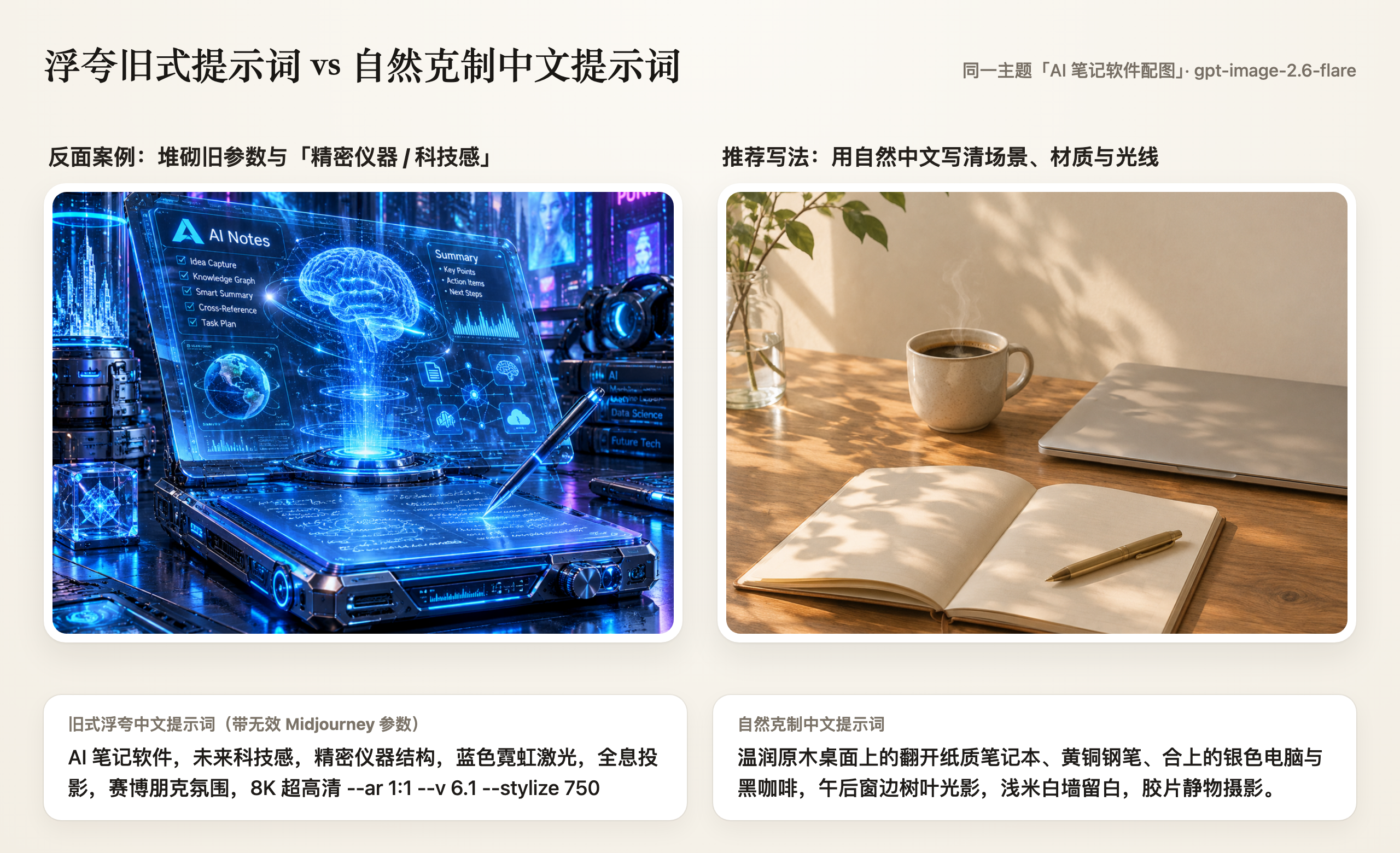
想避免文字模型把提示词写土,做法其实很简单:不要只堆空泛的抽象概念词(如「精密仪器」「科技感」),而是用平实的自然语言把具体物件、材质、光线方向和留白交代清楚;另外,非界面配图建议在末尾补一句「画面里没有文字」,避免模型自行生成乱码字。右图实际使用的完整提示词如下:
同样道理,提示词里也尽量不要提到「杂志风格」「华丽风格」这类风格大词。因为模型训练和盲测投票阶段,人在快速点选时往往偏爱抓眼球的高对比和繁复装饰,你再写「杂志风、华丽」,等于顺着模型的默认偏置继续加码——把一个普通的下午茶角落硬生生画成水晶吊灯配金箔雕像的浮夸宫殿。去掉风格大词、只交代具体物件和自然光,画面反而干净耐看得多:
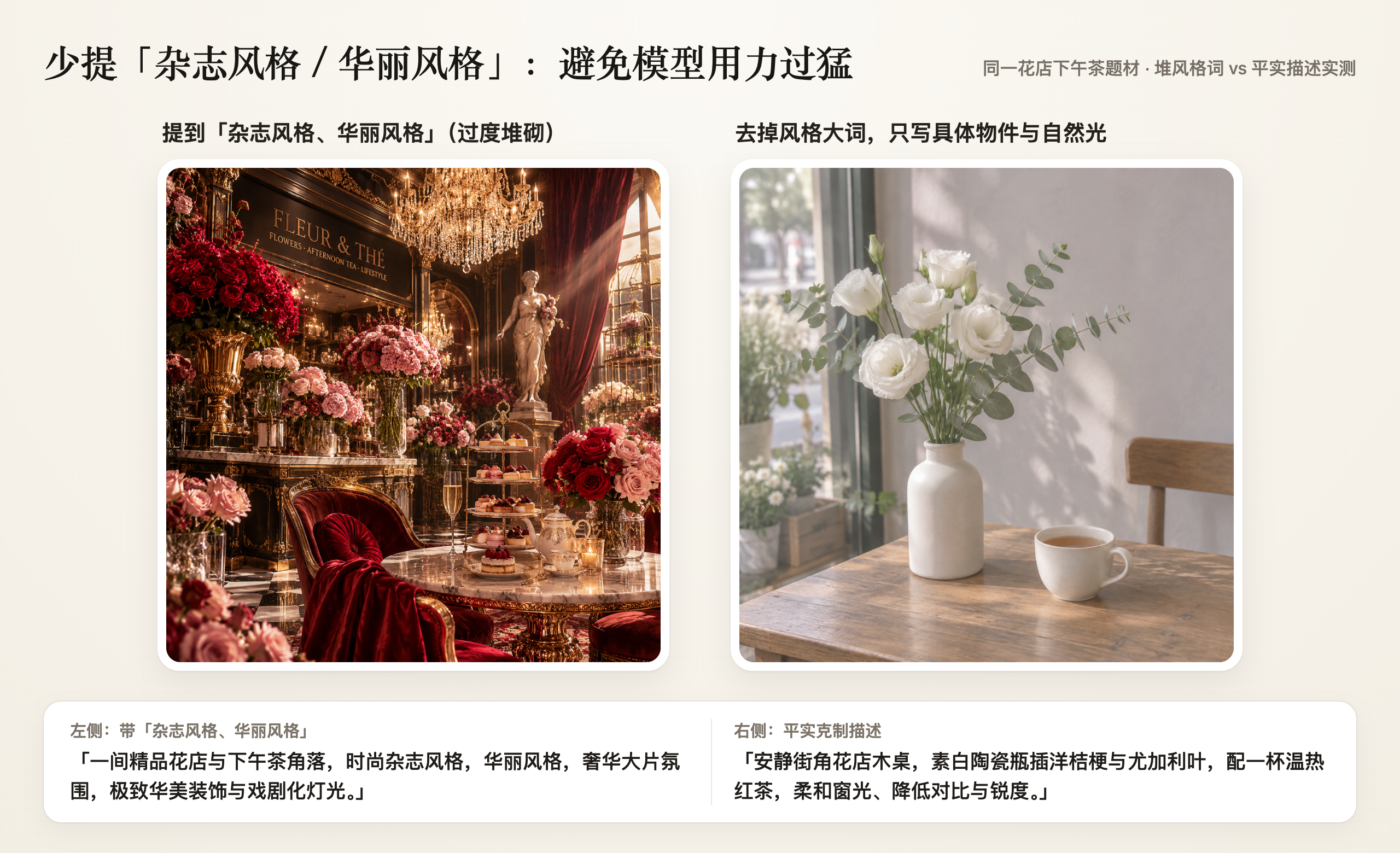
右图实际使用的完整提示词如下:
控制人像对比度与噪点
生成照片尤其是人像时,同样受训练阶段的审美偏置影响,常有两个默认倾向:一是噪点偏重、对比度偏高、毛孔与发丝容易过度锐化;二是天然倾向于生成千篇一律的精修「网红脸」。
想把人像拉回真实自然的照片质感,本质是在做减法纠偏:不要堆「高清质感、光影立体、极致细节」,也不要把镜头写得雾蒙蒙发糊;明确写上「真实摄影」「非千篇一律的网红脸」「焦点清晰扎实」「适度降低对比度与锐度、避免毛孔过度锐化和重噪点」,效果差距就很明显:
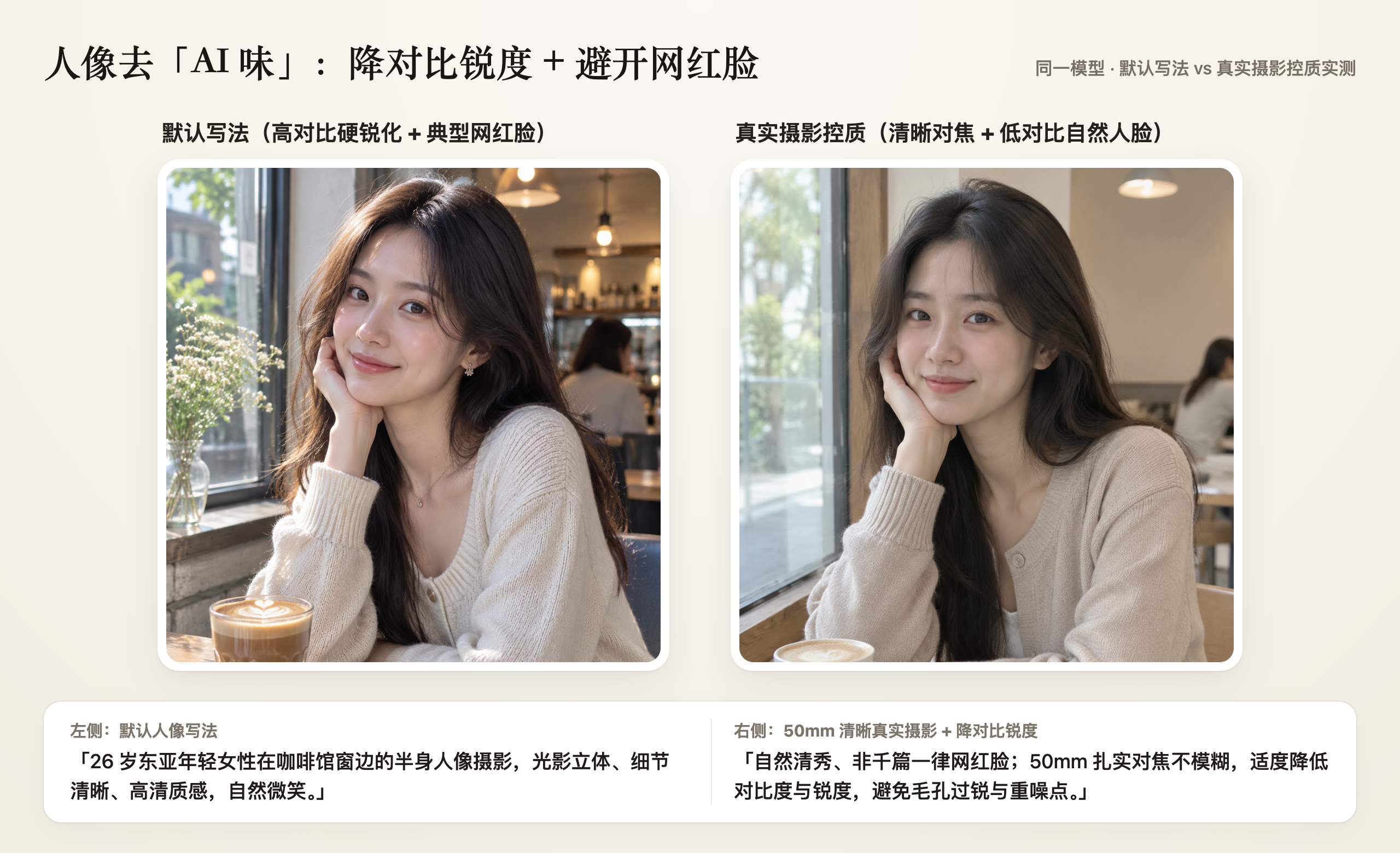
可以看到,左侧默认写法下窗边高光溢出明显、对比偏硬,人脸也偏向典型的精修网红脸;右侧在保持 50mm 镜头清晰对焦的同时适度降低了对比度和锐度,肤质自然细腻、人物神态也更像真实生活里拍出来的照片。右侧实际使用的完整提示词如下:
控制图内文字的字号与密度
如果图片本身需要带文字(比如结构图解、封面或海报),可以先搞清楚 AI 为什么难把字写清楚:普通软件排版调用的是现成的矢量字库,字放多小都不会丢笔画;而生图模型没有字库,它是把汉字当成和树叶、砖墙一样的像素图案画出来的。树叶少画两片看不出来,但汉字只要画偏一两笔,人眼立刻就能认出是错字。
早期或较弱的模型文本理解能力有限,中文训练数据也少,连字形都记不准,所以写大字也会乱码。现在的头部强模型(如 gpt-image-2.6、Seedream 5.5、Kling Image 4.0、Nano Banana 2.1)把语言理解融入了生图,大中号汉字已经写得很稳,但依然有一条绕不过去的物理边界:不要在图里塞特别小的密集文字。因为模型内部是在压缩后的低分辨率空间里生成画面的,字一旦缩到只有十几像素高,压缩后根本留不住十几画的细节,还原出来就会粘连或串成近似的错字。
下面我们用同一强模型生成复杂的「中世纪城堡剖面图解」做实测:
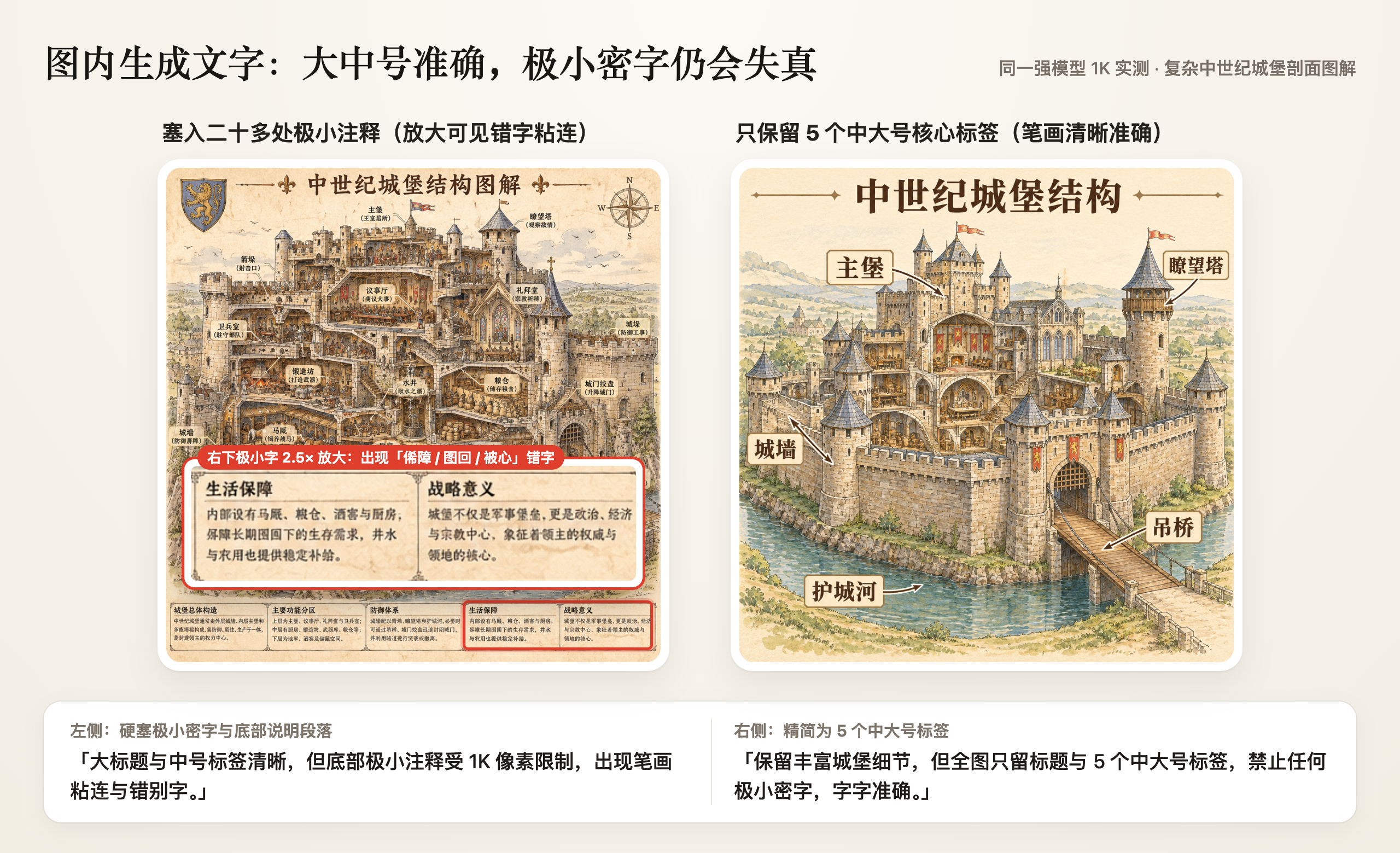
可以看到,左侧大标题与中号标注都很清晰,但放大底部极小号说明文字后,还是出现了「俙障」「长期图回」「领地的被心」这类错字;右侧保留了同样复杂的城堡细节,只是把文字精简成标题加 5 个中大号标签,整张图就干净可用了。右侧实际使用的完整提示词如下:
用参考图反推画风
如果遇到一种你特别喜欢、但自己用语言形容不出来的画风,参考图是填平这个断层最有效的工具。
现在的 AI 大模型普遍具备视觉识别能力:直接把参考图发给支持看图的文字模型,让它拆解画面的材质、配色、光线与笔触,提炼成一段提示词就行。这里有一个关键差别:不同文字模型的视觉识别能力差距很大,一般来说,越强的模型视觉理解越准,把图片反推成提示词的能力也越强。
检验「反推能力」强不强,有一个直观的标准:不要传原图,只拿着它反推出来的文字提示词,重新交给生图模型画一个新主题,看画出来的风格是不是真的跟原图一致。
下面这组实测,我们拿一张复古孔版印刷(Risograph,一种带粗纸纹理和套印颗粒感的插画风格)的海边书店插画作参考,让模型分别用「简单概括」和「强模型深度视觉反推」生成新主题「街角咖啡馆窗口」(全程纯文生图,不传入参考原图):
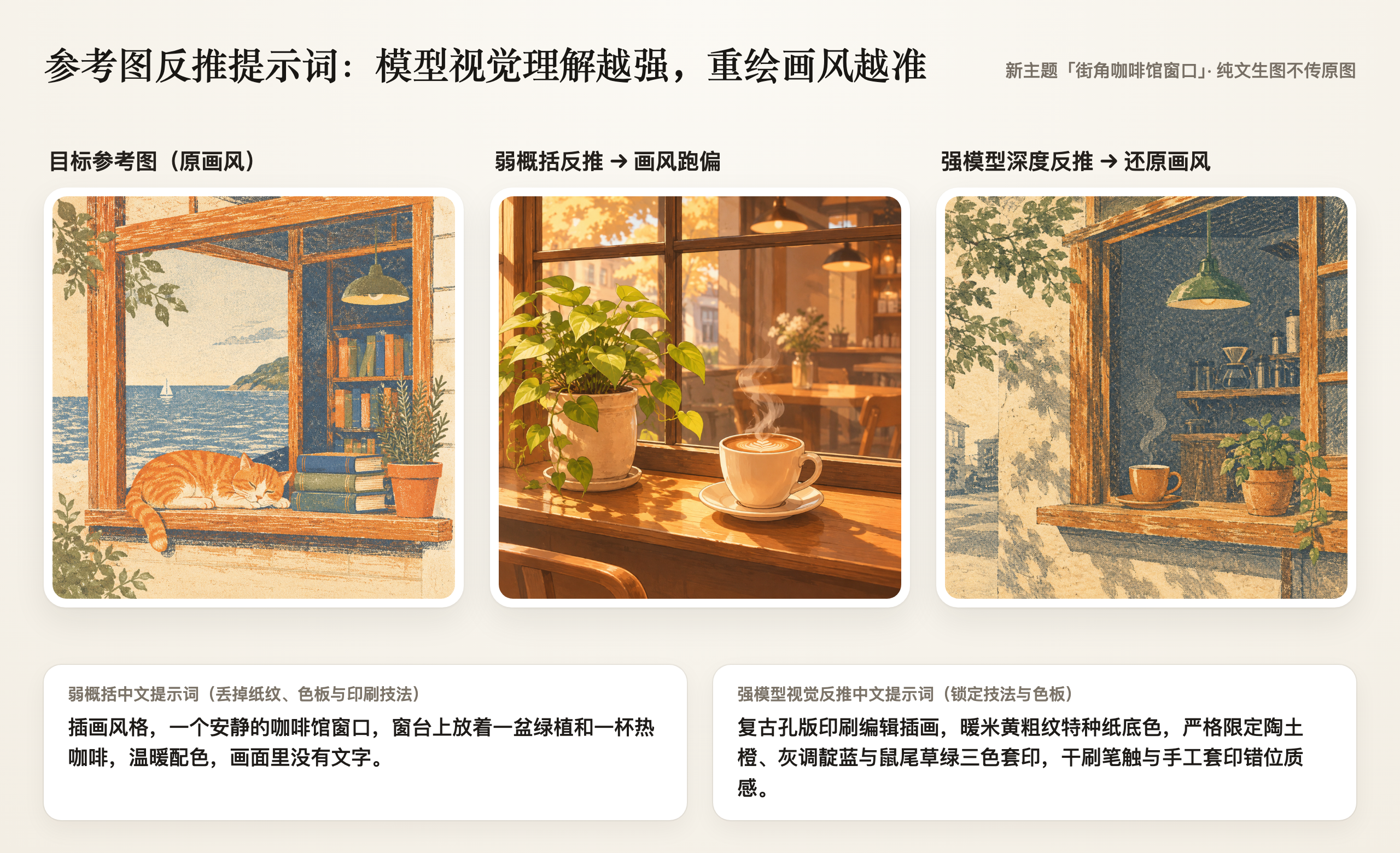
可以看到,只写「插画风格、温暖配色」时,生图模型会退回默认的亮面插画;而一旦把纸张粗纹颗粒、限定三色套印色板、干刷笔触和手工套印错位质感这些视觉细节反推写清楚,哪怕换了全新主体,画出来的依然像出自同一位画师之手。右侧实际用的反推提示词如下:
视角、打光与相机焦段
以前在 AIGC 平台做产品和开发时,各家都会在界面上包装出不少小工具——以目前很有代表性的 Higgsfield 为例,它的 Angles 2.0 做了一个可以拖动的 3D 视角球和角度滑杆,Relight 做了一块拖动光源方向与切换软硬光的面板,Cinema Studio 则把摄影机型号、复古镜头与光圈做成了三组滚轮:
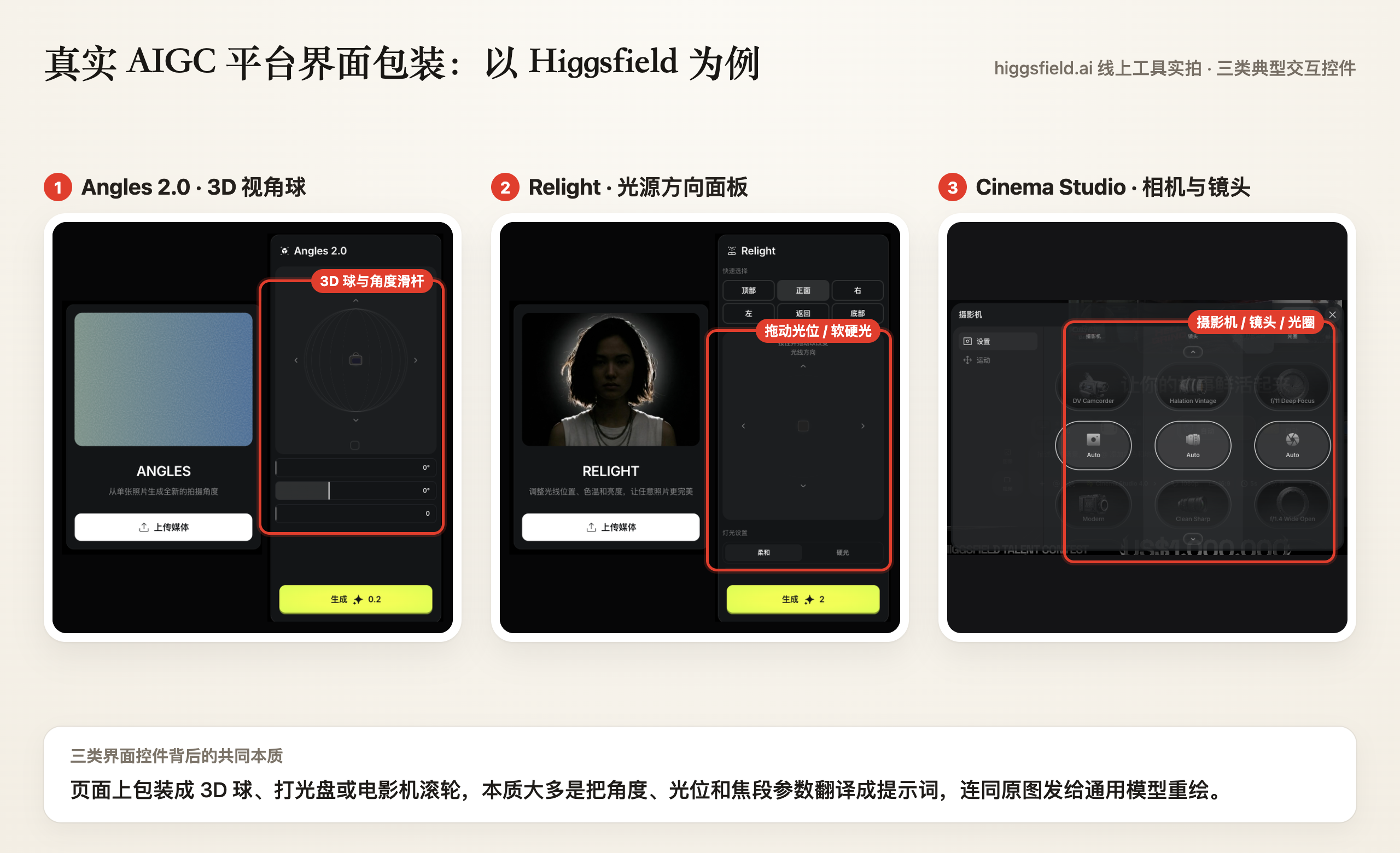
大家在其他平台看到加滤镜、调整视角或重新打光这些效果时,可能会以为背后接了专用的模型。确实存在一些专用模型,但自从 Nano Banana 这一代把空间透视与光影常识直接融入图像生成之后,主流通用生图模型的指令编辑能力和保持主体一致性提升明显。
如今你在平台上看到的视角、打光、滤镜和焦段切换,大多数本质上就是把界面操作翻译成一句提示词,再连同原图交给通用生图模型重新生成。
需要注意一个细节:如果拿上一轮改出来的图继续反复接力修改,每次重新编码都会累积损耗、越改越糊。因此下面这三组实测,我们始终基于同一张正面平视的绿釉手冲壶原始母图一步到位修改。调用支持改图的接口或对话框时,把原图作为「图 1」连同下面对应的提示词一起发送即可。
3D 相机球换视角
很多平台会做一个中间放主体、外面有一个可拖动相机球、中间用连线指向主体的 3D 控制器。拖动这个球之后,照片的拍摄视角就会跟着变化。
它的实现原理其实很透明:你把球体从正面水平向右拖了约 45°、向上抬高了约 25°,前端就把这两个角度偏移拼成一句提示词,连同原图发给生图模型重绘:
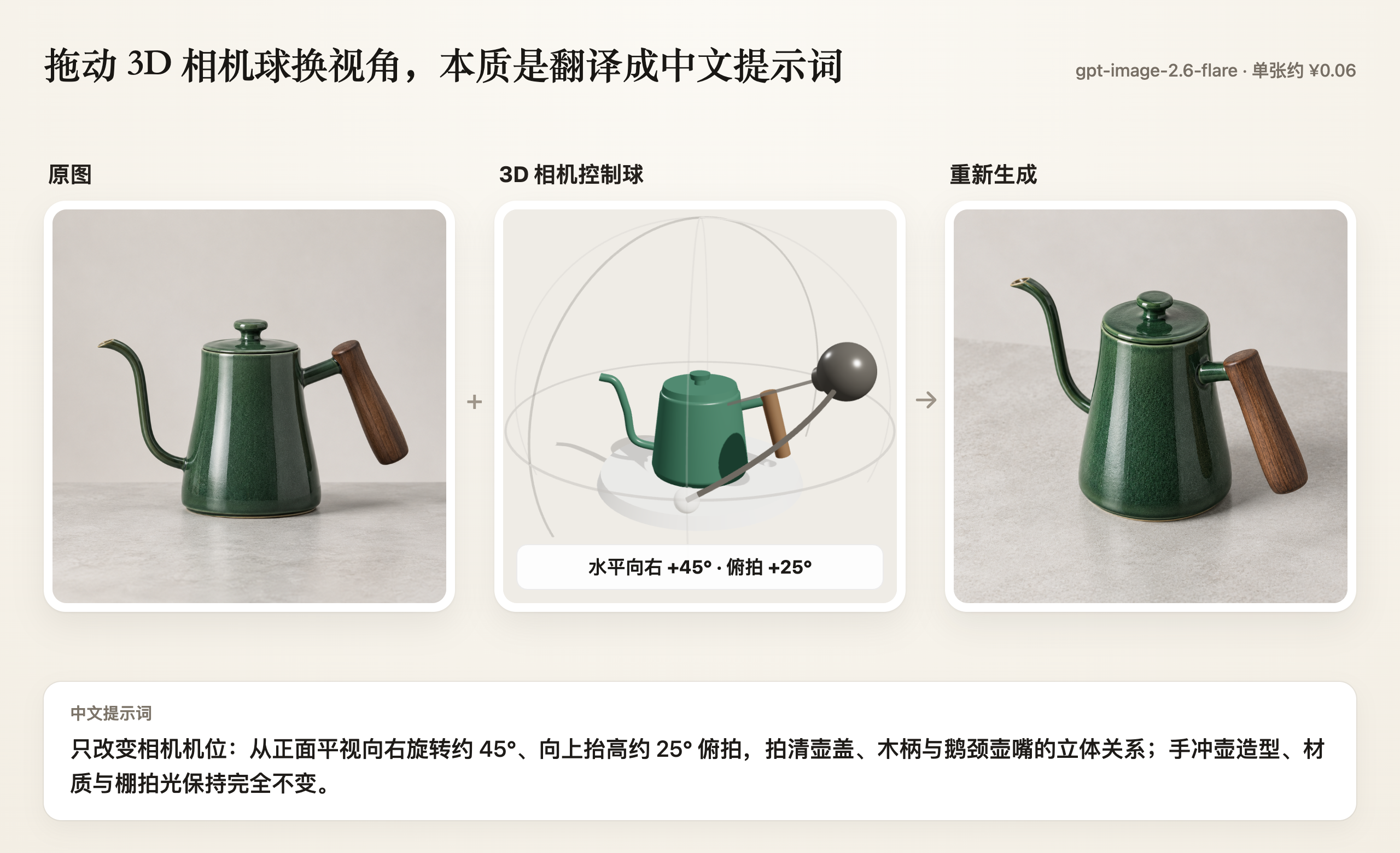
可以看到,除了机位自然转到了右上方俯拍,绿釉颗粒质感、鹅颈壶嘴弧度和胡桃木手柄都保持得高度一致。这次实测实际发送给模型的完整提示词如下:
3D 光源球重新打光
重新打光用的是同样的思路:把 3D 球体从「相机」换成「光源」,拖动光源球的方位、高度和色温后,系统把它翻译成光位、明暗对比和投影方向的描述,锁死原图主体和机位不变,只重绘光线:
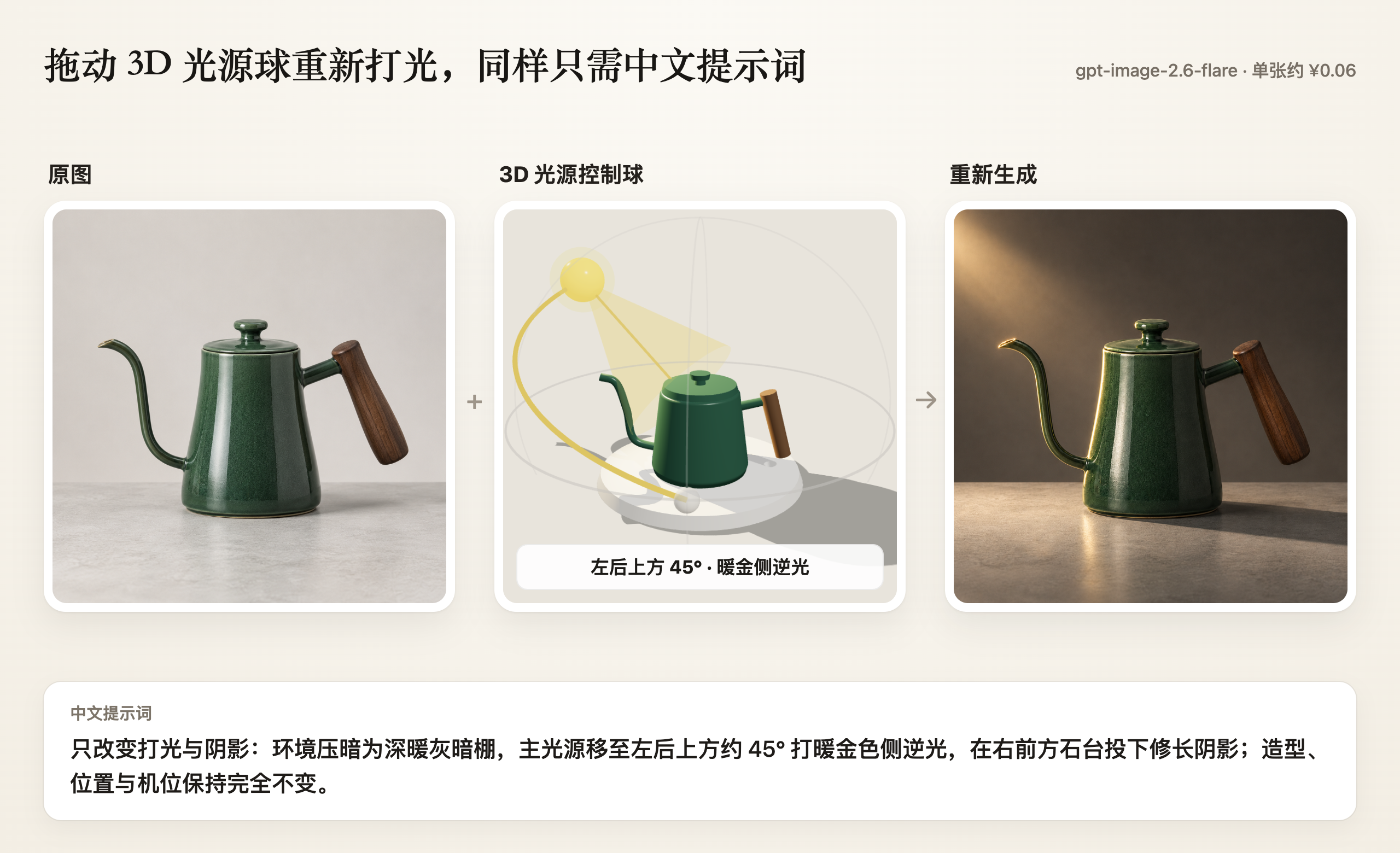
写改图提示词时最核心的诀窍,就是把「只改什么」和「什么保持完全不变」同时写清楚。上面这张暗棚暖金侧逆光图的完整提示词如下:
切换相机与焦段
同理,不少平台提供的「切换柯达、索尼、佳能相机」和「切换 35mm 广角 / 85mm 中长焦」功能,并没有接什么特殊光学引擎。本质上只是把不同品牌的色彩倾向、背景虚化程度和取景范围做成了产品化的预设提示词,效果上很像一层带构图变化的滤镜风格。
同样基于这张手冲壶原图,我们直接用自然语言提示词分别模拟「柯达胶片 35mm」和「索尼微单 85mm 大光圈」:
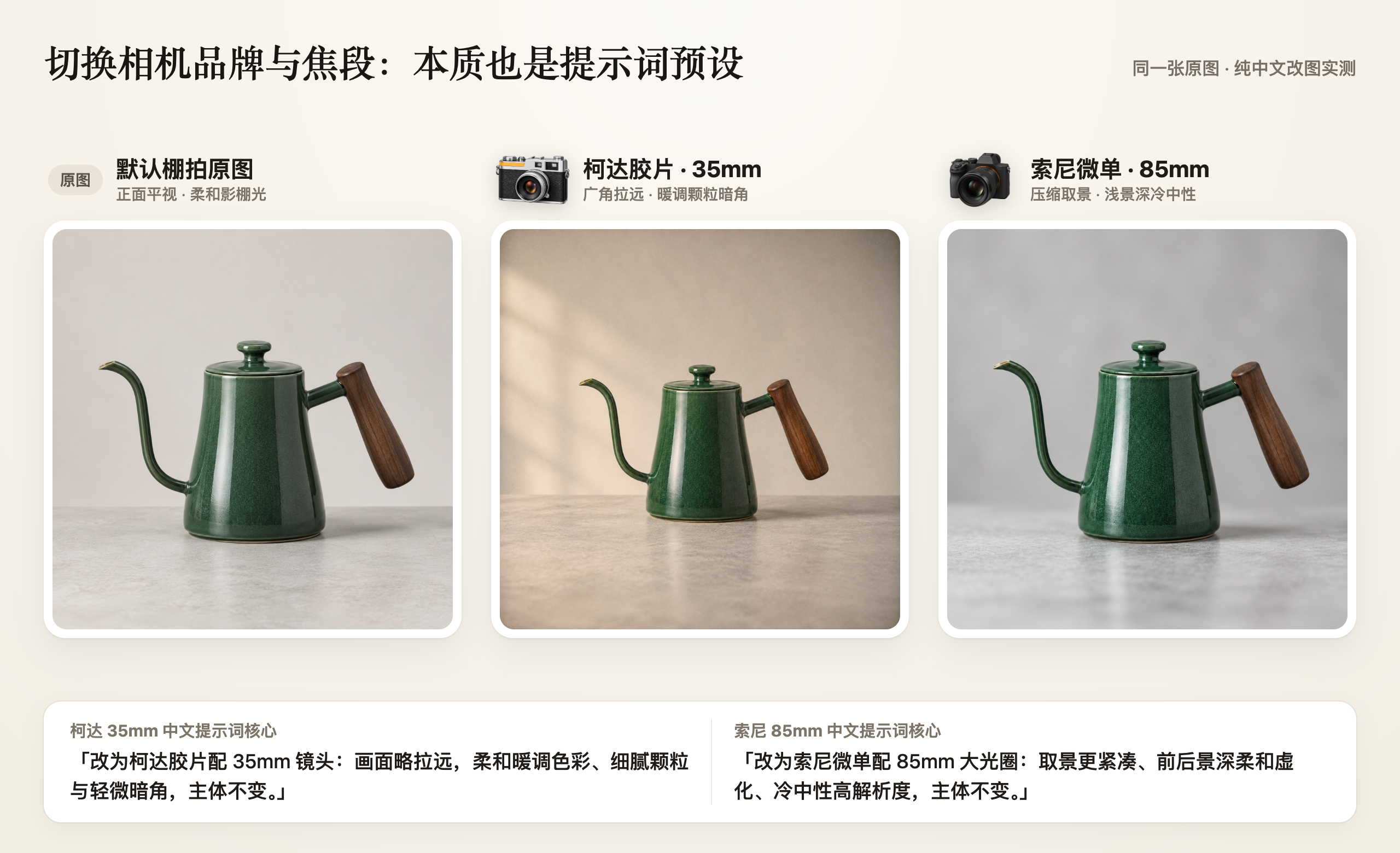
实测下来,柯达 35mm 那张自动拉远了画幅并带出暖调颗粒与轻微暗角,索尼 85mm 那张则收紧取景、让前后石台背景虚化更明显,色调也转向干净的冷中性数码风。两条实际使用的完整提示词如下: