
前言
哈喽大家好,我是欧呦,这篇文章将为大家分享 AI Agent 的浏览器自动化与电脑自动化指南。在这篇文章里,我们会先聊聊 AI 自动化相比传统脚本的核心优势,再按操作便捷度与 Token 开销梳理出三级自动化方式的优先级,接着拆解浏览器自动化与电脑自动化的高频使用场景及提示词写法,最后带大家一步步配好 Ego Lite、Chrome 插件和桌面控制工具。
在 AI Agent 出现之前,如果我们想让电脑自动帮我们操作网页或者软件——比如定时抓一批数据、批量填几十张表单——通常只有两条路:要么自己写爬虫和自动化测试脚本(比如用 Python 配合 Selenium、Playwright),要么去配置传统的 RPA(机器人流程自动化)软件。
用过传统自动化工具的朋友都知道,那套方式的门槛和维护成本非常高:
- 规则全部写死,页面一改就崩:你必须提前打开网页源码,手动找到每个按钮的代码路径,把「第一步点哪里、第二步填什么」一行行写死。只要目标网站稍微改个版、换个按钮位置,或者中途突然弹出一个活动弹窗,脚本就会立刻报错卡死,往往修脚本的时间比自己手动点完还要长。
- 只能机械执行,看不懂页面内容:传统脚本只是一个没有脑子的点击机器。它只能机械地把第 A 格的字复制到第 B 格,没法一边看网页内容一边做判断——比如你没法让传统脚本「去闲鱼挑几台性价比最高、看起来不是商家的二手电脑」,因为它根本读不懂商品描述。
而到了 AI Agent 时代,自动化的底层逻辑彻底变了。现在的 AI 自动化不再需要你手写死板的规则,而是直接把大模型的理解能力接进了浏览器和电脑桌面,带来了三个非常明显的优势:
- 自然语言直接驱动,不用写一行选择器代码:你不需要再去扒网页源码找按钮编号,直接像跟人说话一样告诉它「帮我把这份发票报销了」或者「帮我把视频传到这几个平台存成草稿」,AI 自己会看界面找入口。
- 页面改版或弹出提示时能随机应变:因为 AI 每一步都能看懂当前的界面结构或屏幕画面,哪怕网页改了排版、或者中途跳出一个更新提示框,它也能自己把弹窗关掉,找到正确的按钮继续往下走。
- 「动手操作」与「动脑判断」合二为一:AI 在帮你翻页、点击的同时,还能实时读懂页面上的图文信息并做出决策——比如一边翻电商评论区一边提炼差评痛点,或者一边点击测试你刚写的网页、一边顺手把报错的 Bug 修好。
自动化方式的优先级
搞清楚了 AI 自动化的优势之后,当我们真正想让 AI Agent 替我们去操作外部网站或软件时,首先要建立一个清晰的判断标准:面对一个任务,到底该选哪种方式让 AI 去执行?
1. 三级自动化方式排序
在我自己的工作流里,判断用哪种自动化方式,完全取决于 AI Agent 操作它的便捷程度 以及 Token 开销(Token 是大模型读写文字与图片时的计费和容量单位)。按照这两个维度,我把所有自动化方式排成了三个优先级:
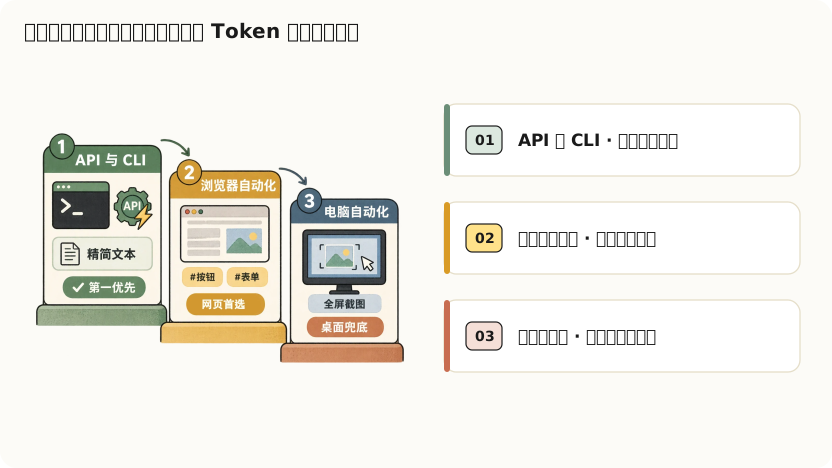
第一优先级:API 与 CLI(命令行工具)
如果我们要操作的目标服务提供了现成的 API(程序之间直接收发数据的接口)或者 CLI(在电脑终端里敲一行文字指令就能调用的工具,比如飞书 CLI、GitHub CLI),那么 API 和 CLI 永远是第一选择。
因为对 AI Agent 来说,敲一行命令、拿回一段纯文字或结构化数据(JSON),操作是最直接、最简单的,传入和返回的上下文也最精简,既快又省 Token。
第二优先级:浏览器自动化(Browser Use)
如果目标服务没有提供 API 或 CLI(比如绝大多数外部网站和公司内部后台),只要它是一个能在浏览器里打开的网页,我们就优先使用浏览器自动化。
通过浏览器自动化,AI Agent 可以直接控制浏览器打开网页、读取页面文字、点击按钮、填写输入框和上传文件,帮我们把网页端原本需要人工点击的流程自动跑完。
第三优先级(最后兜底):电脑自动化(Computer Use)
如果我们要操作的是一个桌面端软件,它既没有提供外部的 API 或 CLI 可以访问,也没法在浏览器里打开网页版,那我们最后兜底的方案才是 电脑自动化(Computer Use)。
它会像真人坐在电脑前一样,直接看整个电脑屏幕的画面,通过移动鼠标指针和敲击键盘去操控桌面软件。
2. 网页结构与桌面截屏的差异
很多刚开始接触自动化的朋友会有个疑问:既然 Computer Use 可以控制整台电脑上的任何软件,那为什么不干脆所有任务都用它,还要专门分出「浏览器自动化」?
这背后的原因,在于两者理解界面和执行操作的底层原理有着本质差别:
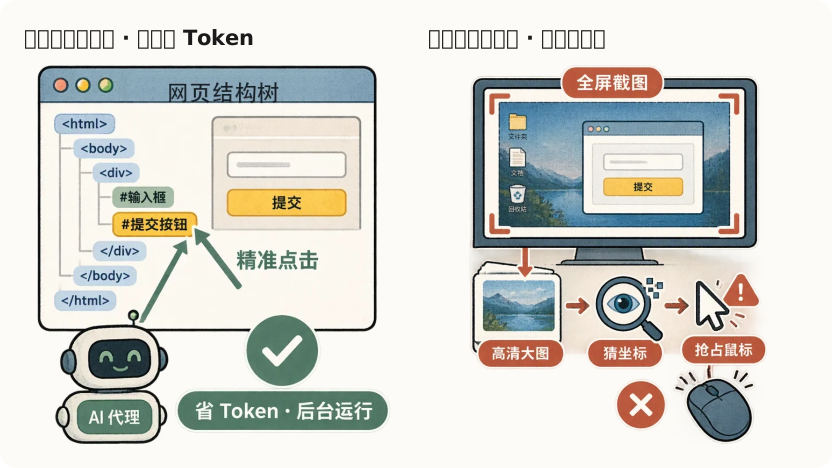
感知方式不同:直接读网页结构 vs 截全屏图猜像素坐标
任何一个网页的底下,都有一套现成的代码结构(也就是前端常说的 DOM 树)。页面上的每一个按钮、每一个输入框,在代码里都有明确的名字、标签和层级位置。浏览器自动化工具可以直接读取这份结构清单,精准地告诉浏览器「点击编号为 3 的提交按钮」,不仅指哪打哪、速度极快,而且每次交互只传递很少的文字信息,Token 消耗非常低。
而大多数独立的桌面端软件,并不会对外暴露统一的内部代码结构。传统的 Computer Use 想要操作它们,只能靠「每走一步截一张全屏高清图片 → 把图片发给视觉大模型 → 让模型用肉眼估算目标按钮在屏幕上的 (x, y) 像素坐标 → 再移动鼠标过去点击」。每点一下按钮都要上传一张大图重新推理,不仅执行速度慢、Token 消耗高,遇到屏幕分辨率缩放或者密集的小图标时,还很容易点偏。
运行干扰不同:后台独立运行 vs 抢占物理鼠标与窗口焦点
浏览器自动化可以在专门隔离的工作空间或者后台标签页里自己跑,它在浏览器里翻页、填表的时候,你完全可以同时在电脑上写文档、回消息,两边互不耽误。
但模拟真实鼠标点击的 Computer Use,调用的是电脑系统上唯一的物理鼠标指针,而且必须把目标桌面软件切到屏幕最前面。它在干活的时候,你的手一旦去碰鼠标或者切到别的窗口,就会直接打断它的操作。这也是为什么但凡能在网页里解决的事情,我们都优先交给浏览器自动化。
浏览器自动化的场景
明确了优先级之后,我们先来看看日常工作和生活里用得最多的浏览器自动化。不管你是做开发、做产品运营、做自媒体,还是处理日常个人事务,都可以用它省下大量重复点击的时间。
1. 调研比价与跨系统填表
浏览器自动化最直接的价值,就是它可以直接使用我们自己浏览器里已经登录好的账号状态(登录态),去访问那些需要登录才能看的页面,或者在不同网页之间帮我们自动搬运数据。
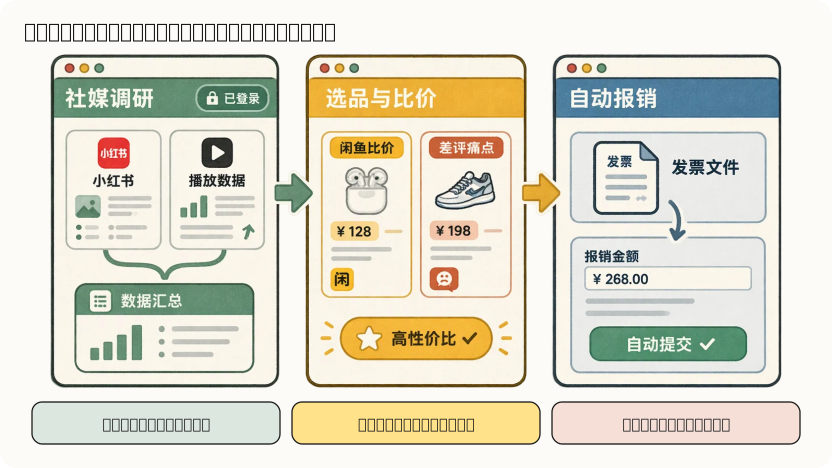
带登录态的联网调研与社媒数据抓取
虽然现在的 AI Agent 大多自带联网搜索工具,能直接查公开的网页新闻,但遇到需要登录账号、或者反爬虫严格的社交与内容平台时,普通联网工具就拿不到完整内容了。
使用浏览器自动化时,AI 可以直接借用你浏览器里现成的登录状态,去深度调研 X(Twitter)、Reddit、GitHub 上的最新讨论;更实用的是,它可以帮你自动打开小红书、视频号、B 站、抖音等平台,抓取某个领域的爆款内容数据,或者直接进你自己的创作者中心拉取近期作品的播放量与互动数据做复盘。平时可以直接这样跟 Agent 说:
用浏览器打开我的小红书创作者中心,拉取最近 10 篇笔记的曝光、观看和点赞数据,帮我分析哪几篇完播和互动最好,整理成 Markdown 表格。电商选品、评论区痛点挖掘与生活比价
如果你平时做产品调研、电商选品,或者在日常生活里想买大件商品、做旅游攻略,浏览器自动化也是一个很好用的帮手。
比如你可以让它自动去电商平台翻看某类商品的「最新差评」,汇总真实用户的抱怨点;做旅游攻略时,让它结合你登录的小红书避坑帖和酒店预订网站进行跨平台比价。我自己之前换设备的时候,就专门用浏览器自动化跑去闲鱼上面,按照我设定的配置要求和预算区间,自动搜索并筛选出了几台性价比最合适的二手电脑。你可以这样给它下指令:
用浏览器去闲鱼搜索「Mac mini M4 16G」,预算 3200 元以内,帮我排除批量出货的商家号,挑出 5 台个人卖家、描述清楚且性价比最高的机器,把链接和价格列出来。跨网站机械填表与日常发票报销
在日常办公里,很多公司内部的 OA 审批系统、ERP 后台、财务报销页面或者外部申报网站,往往没有对外开放 API。以前我们只能打开本地表格,一行一行复制粘贴到网页输入框里。
现在你可以直接把整理好的本地发票文件或 Markdown 表格丢给 AI Agent,让它控制浏览器自己打开报销系统,自动填写金额、发票抬头、上传对应的 PDF 附件并提交报销单,把这类枯燥的机械填表工作彻底交给 AI。涉及到提交审批或财务操作时,建议在提示词末尾加上一句「停在提交前等我确认」:
读取当前文件夹 invoices/ 目录下的所有 PDF 发票,用浏览器打开我已登录的公司报销系统页面,依次填入发票金额、开票日期并上传对应 PDF,全部填好后停在提交按钮前等我确认。2. 云后台配置、发作品与自测
除了查资料和填表单,当你自己在做内容创作或者用 Vibe Coding 开发作品时,浏览器自动化还能直接接管发布与测试环节。
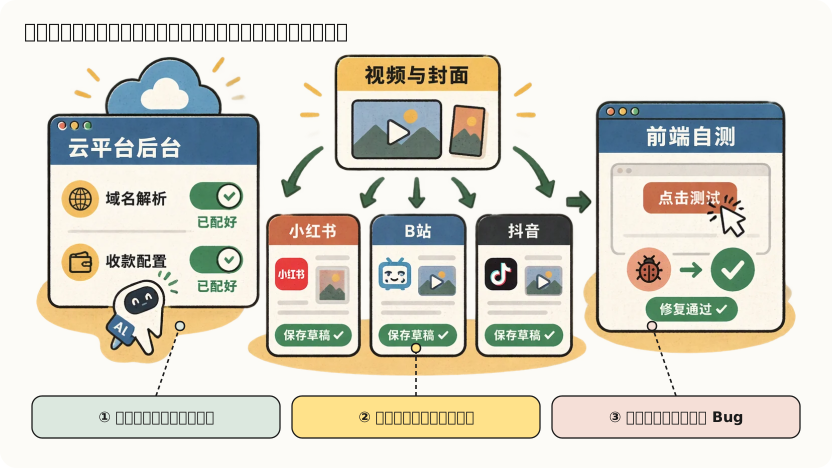
替你在复杂的第三方云后台「点按钮配环境」
很多朋友在做独立网站或小产品时,最头疼的就是去 Cloudflare 配域名解析、去 Stripe 配收款 Webhook、或者去飞书开放平台勾选几十个应用权限。面对满屏陌生的英文后台菜单,人对着教程一步步找很容易点错。
有了浏览器自动化之后,你只需要自己在浏览器里登录好对应的平台,然后把官方文档链接甩给 AI Agent,让它直接在浏览器里替你点进后台菜单、打开对应的开关、填好回调地址,再把生成的密钥复制回本地项目里:
参考这篇官方文档链接,用浏览器在我已经登录的 Cloudflare 后台里,帮我把域名配好 DNS 解析指到 Vercel 上,并开启 HTTPS 自动跳转。多平台视频与内容自动发布
如果你平时做自媒体,一篇文章或一期视频做完后,往往要同时发到小红书、抖音、B 站、视频号和 YouTube 五六个平台。每个平台都要单独打开网页、上传视频、填标题、敲标签、传封面,重复操作非常费时间。
我自己平时就把这套多平台发稿流程封装成了一个叫 video-publisher 的 Skill:当我准备好本地视频、标题和封面后,触发这个 Skill,AI Agent 就会通过浏览器自动化一次性打开各个平台的创作者后台,自动把视频传上去、填好标题和标签,并全部保存为已验证的发布草稿,最后我只需要点一下最终发布按钮就行。哪怕不写专门的 Skill,你平时也可以直接这样交代它:
用浏览器分别打开小红书、抖音和 B 站的创作者中心上传页面,把当前目录下的 demo.mp4 上传上去,标题填「3 分钟搞懂浏览器自动化」,填好标签后全部存为草稿,不要直接点发布。Vibe Coding 自动调试 Bug 与前端自动化测试
我们在用 Vibe Coding 写网页或前端应用时,如果每改完一处代码都要自己切到浏览器去点一遍按钮、看控制台有没有报错,再来回截图发给 AI,效率会很低。
配好浏览器自动化后,AI Agent 写完代码就会自己打开本地预览网页,自己点击页面上的交互按钮、填写测试表单、检查页面排版和控制台报错信息。发现 Bug 它会自己顺手改掉再测一遍,跑完一整套自动化测试后再把干净的结果交给你:
启动本地预览服务,用浏览器打开 localhost:3000,把页面上所有的按钮和弹窗都点一遍,检查排版有没有错位、控制台有没有报错;如果有报错就直接帮我修好代码再测一遍。